آموزش سازماندهی پنجرهها در ویندوز ۱۱ با استفاده از FancyZones پاورتویز
برای دستیابی به یک کنترل دقیقتر، میتوانید با فشردن Ctrl و Tab فوکوس را به نواحی مختلف انتقال دهید، به کمک Tab بین آنها جابجا شوید و اندازههای آنها را با کلیدهای جهتنما تنظیم کنید. در پایان، بر روی Save کلیک کنید و چیدمان مورد نظر را در ویرایشگر انتخاب نمایید تا فعال گردد. همچنین، شما قادر به ساخت چیدمانهای اضافی نیز هستید و نیازی به حذف طرحهای قبلی نیست. مایکروسافت امکان ذخیرهسازی چیدمانهای سفارشی را در فایلی به نام custom-layouts.json انجام میدهد که در مسیر LocalAppDataMicrosoftPowerToysFancyZones قرار دارد. برای تهیه پشتیبان از چیدمانهای خود، همین فایل کافی است.
از نسخهی ۰٫۵۶ به بعد برنامه FancyZones، حداکثر تعداد ناحیهها از ۴۰ به ۱۲۸ افزایش یافته و در نتیجه هیچ محدودیتی در این زمینه احساس نخواهید کرد.
کاربرد روزانهی FancyZones؛ Snap هنوز هم در دسترس است
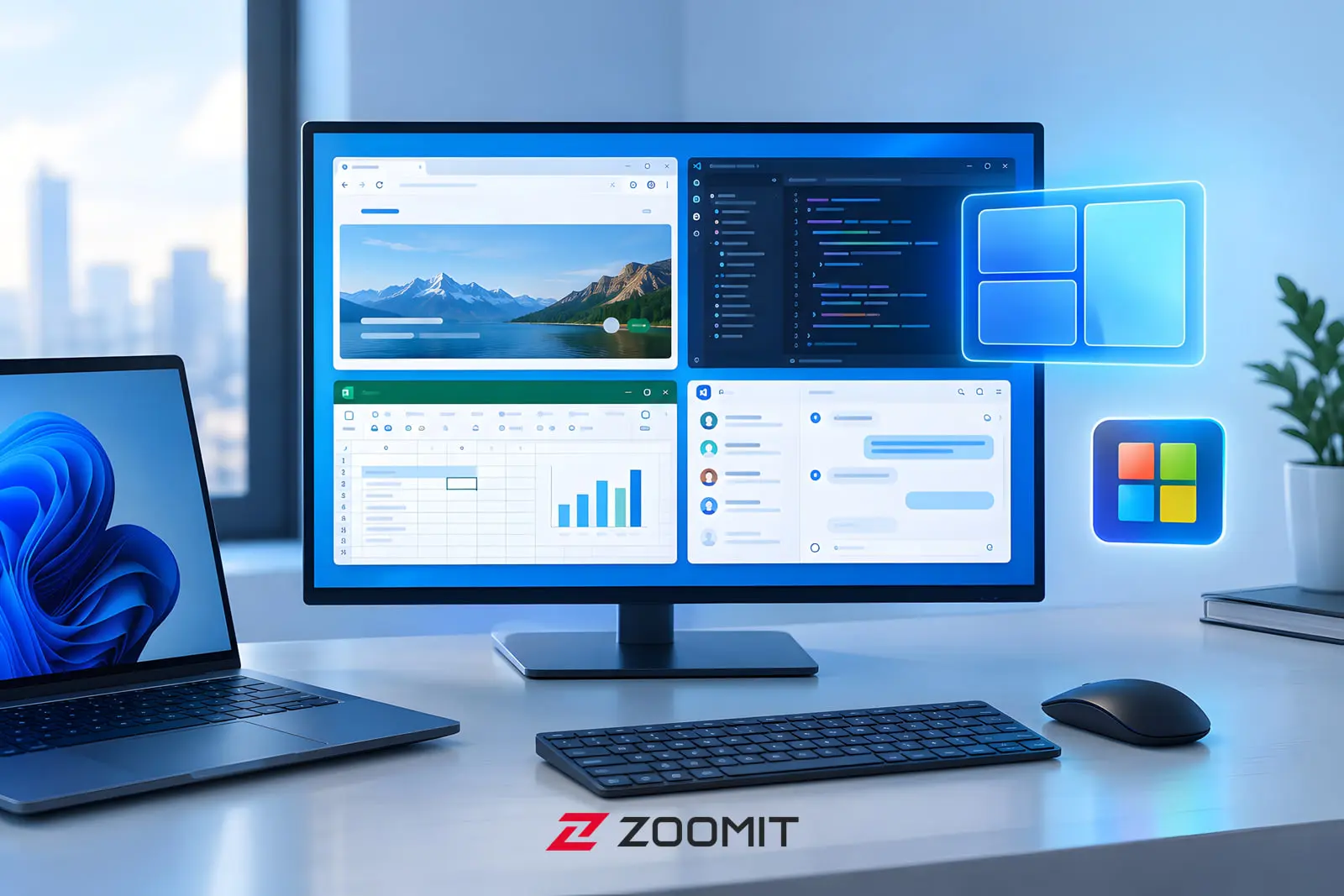
نکتهای که باید به آن توجه داشته باشید این است که طراحی چیدمان در FancyZones به هیچ عنوان عملکرد Snap ویندوز را تحت تأثیر قرار نمیدهد. در حالت پیشفرض، شما میتوانید پنجرهها را همانند گذشته به لبهها یا گوشههای صفحه بکشید و از قابلیت Snap استفاده کنید. برای فعالسازی چیدمان FancyZones، کافی است در حین کشیدن پنجره، کلید Shift را نگه دارید. بدین ترتیب، نواحی روی صفحه نمایان خواهند شد و شما میتوانید پنجره را در هر ناحیهای که میخواهید رها کنید.
اگر از نگه داشتن کلید Shift راضی نیستید، میتوانید به مسیر Settings > Windowing & Layouts > FancyZones رفته و گزینهی Hold Shift key to activate zones while dragging a window را غیرفعال کنید. در این صورت، نواحی بدون نیاز به کلید خاصی هنگام کشیدن پنجره نمایان خواهند شد. همچنین، اگر تمایل دارید که FancyZones بهطور کامل جانشین Snap شود، گزینهی Override Windows Snap را در تنظیمات فعال کنید.
میانبرهایی برای تسریع جریان کار
میانبرهای صفحهکلید برای کاربرانی که بهدنبال افزایش بهرهوری هستند، بسیار اهمیتی دارند. دو میانبر زیر را حتماً فرا بگیرید:
- Win+Shift+ (کلید بکتیک، واقع در کنار عدد ۱): برای باز کردن ویرایشگر چیدمان. قابل ذکر است که این میانبر در تنظیمات PowerToys قابل تغییر خواهد بود.
- Win+Ctrl+Alt+عدد: برای استفاده سریع از یک چیدمان سفارشی. بهمنظور این کار، نخست باید در ویرایشگر به آن چیدمان یک عدد اختصاص دهید.
این ترکیب برای کاربرانی که در طول روز بهطور مکرر بین وضعیتهای «کدنویسی»، «ویدیو کنفرانس» و «تحقیق» جابجا میشوند، بسیار کارآمد خواهد بود. در پیشنمایشهای اخیر برنامه PowerToys همچنین بحثهایی پیرامون امکان تغییر چیدمان با استفاده از چرخ ماوس هنگام کشیدن پنجره و نمایش نام چیدمان مطرح شده است. این قابلیتها در حال حاضر تنها در نسخههای پیشنمایش ارائه خواهند شد و استفاده از آنها کاملاً به اختیار کاربر بستگی دارد.
تنظیمات اضافی FancyZones؛ نیازی به تغییر نیست
ابزار FancyZones گزینههای متعددی را در اختیار شما قرار میدهد که از جمله آنها میتوان به فعالسازی نواحی با استفاده از دکمهای دیگر از ماوس، امکان نمایش نواحی بر روی چند مانیتور و قابلیت بزرگ شدن نواحی در چند صفحه اشاره کرد. میتوانید تعیین کنید که پنجرهها هنگام تغییر چیدمان یا وضوح در ناحیهی خود باقی بمانند و پنجرههای تازه باز شده به آخرین ناحیهای که شناخته شدهاند، بازگردند. علاوه بر این، پشتیبانی از پنجرههای داخلی و پاپآپ نیز از نسخهی ۰٫۵۶ به این ابزار افزوده شده و قابلیت فعالسازی از طریق بخش تنظیمات آن ممکن است.