دلایل شکست هارد دیسک اکسترنال و روشهای مناسب برای نگهداری آن
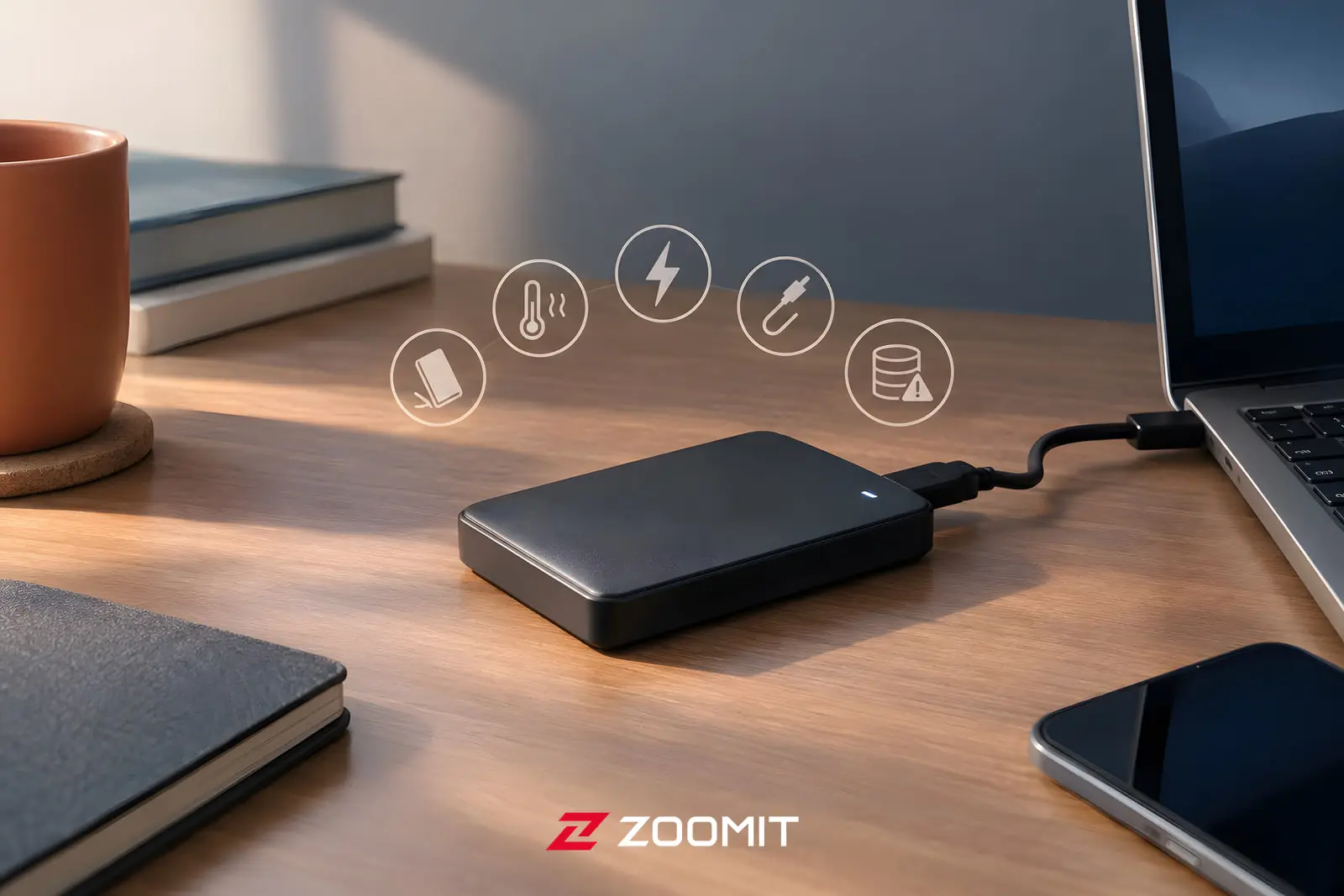
خرابی هارد اکسترنال ممکن است ناگهانی به نظر برسد، با این حال معمولاً ریشه در رفتارهای روزمرهای دارد که به نظر بیخطر میآیند: سقوط هارد، جابجایی نامنظم، یا کشیدن کابل در آخرین لحظه.
شرکت Secure Data Recovery در تحقیقی بر روی ۳۴۵۳ هارد اکسترنال خراب، سقوط، گرمازدگی و نوسانات برق را بهعنوان عوامل اصلی خرابی معرفی کرده است. در این مقاله، به بررسی ۶ عادت شایع میپردازیم که میتوانند معجزهی عمر هارد اکسترنال را کاهش دهند و برای هرکدام راهکار عملی ارائه میدهیم که نه تنها موجب جلوگیری از خرابی هارد میشود، بلکه جلوگیری از از دست رفتن اطلاعات را نیز تضمین میکند.
خلاصهای سریع؛ اشتباهات متداول در استفاده از هارد اکسترنال و راهحلها
در جدول زیر، خلاصهای از اشتباهات عمدهای که کاربران در هنگام استفاده از هارد اکسترنال مرتکب میشوند و راهحلهای ممکن آنها ارائه شده است.
|
عادت اشتباه |
خطر اصلی |
راهکار کوتاه |
|---|---|---|
|
متصل کردن هارد بلافاصله بعد از افتادن |
آسیب مضاعف به هد و دیسکها و پیچیدهتر شدن فرآیند بازگردانی |
خاموش نگه دارید و به مرکز تعمیرات معتبر بسپارید |
|
جابجایی هارد در حین کار |
آسیب به قطعات متحرک داخلی هارد |
ابتدا Eject کنید، سپس کابل را جدا کرده و سپس حمل نمایید |
|
مسدود کردن مسیر تهویه و گرمای بیش از حد |
خروج از دمای مجاز و خرابی |
از سطح سفت و دور از گرما استفاده کنید |
|
نوسانات برق و استفاده از آداپتور نامناسب |
آسیب به اجزای مدار چاپی |
استفاده از محافظ برق و آداپتور اصلی |
|
کشیدن کابل بدون انجام Eject |
امکان ناتمام ماندن عملیات نوشتن و خرابی فایلها |
همواره ایمن خارج کنید |
|
تکیه به S.M.A.R.T بر روی هارد قدیمی |
خرابی ناگهانی بدون هشدار |
بکآپ منظم و تعویض هارد قدیمی |
۱. متصل کردن هارد اکسترنال بلافاصله پس از افتادن
سقوط هارد اکسترنال یکی از شایعترین دلایل خرابی آن است و بهگفتهی پژوهش Secure Data Recovery در فهرست عوامل اصلی قرار دارد. اگرچه هاردی که به زمین میخورد همیشه خراب نمیشود و ممکن است چندین بار سالم بماند، اما مشکل عمده بعد از ضربه آغاز میشود. اولین واکنش ما معمولاً اتصال سریع هارد به کامپیوتر برای بررسی سالم بودن فایلها است.
این واکنش طبیعی میتواند خطرناک باشد. اگر ضربهای به هدهای خواندن و نوشتن، دیسکها یا دیگر قطعات مکانیکی آسیب وارد کرده باشد، روشن کردن و چرخش دوبارهی دیسکها ممکن است آخرین ضربه را به اطلاعات شما بزند.
- هاردی که از زمین افتاده را بلافاصله به برق یا کامپیوتر متصل نکنید.
- اگر فایلهای موجود در هارد اکسترنال برای شما اهمیت دارند و قابل جایگزینی نیستند، بهجای امتحان و خطا، آن را به مرکز معتبر بازیابی اطلاعات بسپارید.
- اگر ناچار به اتصال هستید، باید آگاه باشید که این کار خطر خرابی بیشتر را بهدنبال خواهد داشت؛ این تصمیم را فقط در مورد اطلاعاتی بگیرید که از دست رفتن آنها برای شما مهم نیست.
- برای جلوگیری، هارد را بر روی سطحی ثابت و دور از لبهی میز قرار دهید و در هنگام جابهجایی، آن را در کیف یا جعبه محافظ قرار دهید.
۲. جابجایی هارد اکسترنال در حین کار
هارد اکسترنال برای جابجایی طراحی شده است، اما نه در حین کار. شرکت Western Digital در راهنمای رسمیاش تأکید میکند که هنگام روشن بودن یا استفاده از هارد، نباید آن را جابجا کرده یا دستکاری کنید. در این شرایط، دیسکها در حال چرخش هستند و هدها روی آنها شناورند؛ هرگونه تکان میتواند به این اجزای حساس آسیب نماید.
- قبل از جابجایی، هارد را بهطور ایمن از طریق سیستمعامل خارج (Eject) کرده و سپس کابل آن را جدا کنید.
- هر زمان که به هارد نیاز نداشته باشید، کابل آن را جدا کنید؛ این کار احتمال تکان خوردن تصادفی را کاهش میدهد و هارد نیز بیدلیل روشن نمیماند.
- هارد را در کنار لپتاپ قرار دهید به طوریکه نیازی به حرکت آن در هنگام بلند کردن لپتاپ نباشد.
- در هنگام کپی یا انتقال فایل، هرگز هارد را جابجا نکنید و تا اتمام مراحل صبر کنید.
۳. گرمازدگی و مسدود کردن مسیر تهویه
گرمازدگی شدید یکی از علل اصلی خرابی هارد اکسترنال بهشمار میآید. هارد باید در محیطی با تهویه مناسب قرار گیرد؛ کار کردن هارد در دمای بالاتر از حد مجاز میتواند به از دست رفتن اطلاعات یا خراب شدن کامل آن منجر شود. اگرچه ممکن است کسی هارد اکسترنال خود را در وسط تابستان بر روی ساحل فراموش کند، اما گرمایش تدریجی نیز میتواند مشکلساز باشد.
- هارد را در حین کار بر روی سطحی صاف و سخت نظیر میز قرار دهید، نه روی پتو، بالش یا مبل.
- محیط اطراف هارد را آزاد بگذارید و آن را روی لپتاپ یا دیگر دستگاههای داغ قرار ندهید.
- از قرار دادن هارد در معرض نور مستقیم خورشید، گرمای بخاری یا در داخل ماشینهای بسته پرهیز کنید.
- محدودهی دمای عملیاتی مجاز را در مشخصات هارد خود بررسی کرده و در همان بازه استفاده کنید.
۴. نادیده گرفتن نوسانات برق و استفاده از آداپتور نامناسب
معمولاً برق را بدیهی فرض میکنیم. شاید فکر کرده باشید که برای داشتن انرژی از کامپیوتر یا مودم در زمان قطعی برق اقدامی انجام دهید، اما آیا هارد اکسترنال و دستگاههای دیگر را نیز در برابر نوسانات برق محافظت کردهاید؟ بهدنبال اعلام Secure Data Recovery، یک نوسان ناگهانی میتواند به اجزای مدار چاپی (PCB) هارد آسیب برساند. همچنین توصیه میشود از محافظ برق برای هاردهایی که از آداپتور جداگانه استفاده میکنند، بهره ببرید.
سومین اشتباه این است که از هر آداپتوری که در دسترس باشد استفاده کنید. همخوانی سر دوشاخهها به این معنی نیست که آداپتور برای هارد شما مناسب خواهد بود. شرکت Seagate بهروشنی تأکید میکند که باید از آداپتور اصلی هارد استفاده کنید یا حداقل آداپتوری با مشخصات مشابه.
- هارد اکسترنال را به یک محافظ برق یا چندراهی دارای محافظ نوسان برق متصل کنید، بهخصوص اگر هارد آداپتور جداگانه دارد.
- از آداپتور اصلی هارد استفاده کنید؛ اگر گم شده، آداپتوری با ولتاژ و جریان یکسان تهیه کنید.
- در زمان رعد و برق یا نوسانات شدید برق، هارد را از برق و کامپیوتر جدا کنید.
- در مناطقی با برق ناپایدار، بهجای تکیه بر شانس، از یک محافظ برق مطمئن استفاده کنید.
۵. کشیدن کابل USB بدون انجام ایمن خارج کردن (Eject)
آیا به یاد دارید که قبلاً بایستی فلش و هارد را با گزینهی Safely Remove خارج کنید؟ بسیاری از افراد در آن زمان نیز به این نکته توجه نمیکردند و اکنون نیز کمتر کسی به آن اهمیت میدهد. اما چرایی این توصیه هنوز از بین نرفته و وقتی هارد در حال کار است، نباید کابل آن را ناگهان کشید. سیستمعامل باید زمانی برای اتمام کارهای در حال انجام، بهخصوص عملیات نوشتن، داشته باشد. در غیر این صورت، ممکن است فایلی ناتمام باقی بماند یا ساختار فایلها آسیب ببیند.
- در ویندوز از آیکون Safely Remove Hardware در نوار وظیفه و در مک از گزینهی Eject در Finder بهره ببرید.
- پس از اتمام عملیات کپی فایلها، چند ثانیه صبر کنید و چراغ فعالیت هارد (اگر موجود باشد) را بررسی کنید.
- فقط زمانی که سیستمعامل اعلام کرد که خارج کردن ایمن است، کابل را بکشید.
- اگر پیامی مبنی بر «هارد در حال استفاده است» مشاهده کردید، برنامههای فعال را ببندید و دوباره تلاش کنید.
۶. استفاده از هارد قدیمی فقط به دلیل گزارش SMART سالم
بسیاری از ما در صورت سالم بودن هارد و عدم اعلام هشدار در گزارش سلامت، آرامش داریم. با این حال، پژوهش Secure Data Recovery نشان میدهد که هاردها حتی زمانی که نشانههای مشکل جدی ندارند نیز ممکن است خراب شوند. طبق این تحقیق، ۲۷٫۲ درصد از هاردهای اکسترنال خراب شده در زمان خرابی هیچ سکتور معیوبی نداشتند.
- هشدارها را تنها یکی از شاخصهها در نظر بگیرید، نه نشانهی نهایی سلامت. با استفاده از ابزارهایی مانند CrystalDiskInfo میتوانید وضعیت دستگاه را بررسی کنید، اما نمیتوان بهطور کامل به آن تکیه کرد.
- هرگز از هارد قدیمی بهعنوان تنها منبع ذخیرهسازی اطلاعات استفاده نکنید.
- قبل از خرابی، دادهها را به هارد یا SSD جدید انتقال دهید و هارد قدیمی را بهعنوان نسخه پشتیبان نگهدارید.
- هروقت هارد رفتار غیرمعمولی مانند کندی، قطع و وصل شدن یا عدم شناسایی نشان داد، فوراً از اطلاعات خود نسخهبرداری کنید.
بکآپگیری؛ اساسیترین راهکار برای مراقبت از هارد اکسترنال
استفاده صحیح از هارد اکسترنال تنها بخشی از ماجراست. اما احتمال حذف تصادفی فایلها، خرابی فایلسیستم، حمله بدافزار و سقوط هارد میتواند اطلاعات شما را به خطر بیندازد و هیچ نوع نگهداری دقیقی نمیتواند از آنها جلوگیری کند. بنابراین اگر اطلاعات برای شما مهم است، یک نسخه کافی نیست.
قانون ۳-۲-۱ یکی از سادهترین چارچوبها برای بکآپگیری به شما میآموزد: سه نسخه از اطلاعات خود را ذخیره کنید؛ بر روی دو نوع فضای ذخیرهسازی متفاوت مثل هارد اکسترنال و SSD یا فضای ابری و حداقل یک نسخه در مکانی جدا از محل زندگی یا کار. فراموش نکنید که هرچند وقت یکبار بکآپها را بررسی کرده و از سلامت آنها مطمئن شوید.
سوالات متداول
-
سعی نکنید هارد را به کامپیوتر متصل کنید. اگر اطلاعات آن برای شما ارزشمند است، آن را به یک مرکز متخصص بازیابی اطلاعات تحویل دهید، زیرا ریکاوری از هاردی که بعد از افتادن روشن نشده، بسیار آسانتر است.
-
خیر. هارد دیسک گزینهای خوب برای بکآپگیری است، به ویژه اگر بهطور ۲۴ ساعته روشن نباشد. بهتر است هر زمان که به آن نیاز ندارید، کابل آن را جدا کنید.
-
خیر. پژوهش Secure Data Recovery نشان میدهد که ۲۷٫۲ درصد از هاردهای اکسترنال خرابشده، در لحظهی خرابی هیچ سکتور معیوبی نداشتند. گزارش SMART را فقط بهعنوان نشانهای در نظر بگیرید و بکآپگیری را فراموش نکنید.
-
بله. این کار به سیستمعامل اجازه میدهد تا کارهای نیمهتمام، بهویژه عملیات نوشتن را به پایان برساند. همچنین مایکروسافت این فرایند را توصیه میکند.