راهنمای جامع برای ایجاد ویدئو و انیمیشن
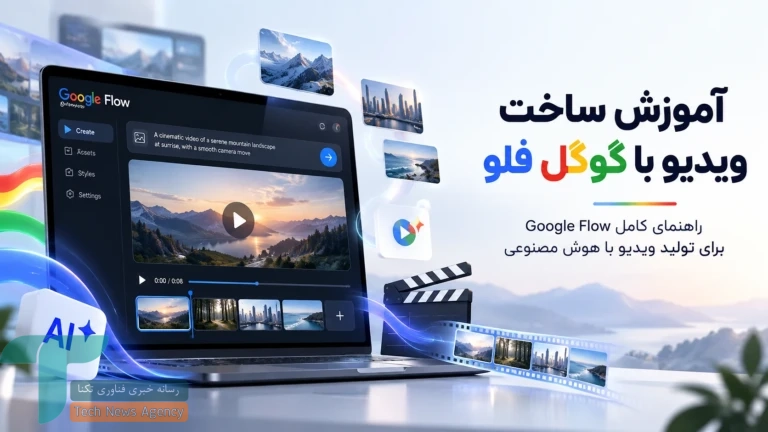
چند سال پیش، برای تولید یک ویدیوی سینمایی نیاز به دوربین، بازیگران، نورپردازی، لوکیشن، تجهیزات صدا و ساعتها زمان برای تدوین بود. اما اکنون، ابزارهای نوین هوش مصنوعی این روند را به شکل قابلتوجهی دچار تحول کردهاند. یکی از محصولات بارز گوگل در این زمینه Google Flow است که فراتر از یک «مولد ویدیو» به یک استودیوی جامع تبدیل شده و قابلیتهایی نظیر طراحی شخصیت، تولید تصویر، ساخت ویدیو، کنترل شات، تولید صدا، ویرایش و ترکیب صحنهها را در خود جای داده است.
در ابتدا، Google Flow بهعنوان ابزاری برای فیلمسازی بر پایه مدل Veo معرفی شد، اما اکنون بسیار قدرتمندتر شده است. این ابزار در حال حاضر به همراه سایر مدلهای Veo 3.1 از Gemini Omni Flash برای تولید و ویرایش ویدیو، مدلهای Nano Banana برای تولید و اصلاح تصاویر و یک Flow Agent برای مدیریت فرآیند خلاقانه استفاده میشود.
در این آموزش، مراحل را از ساخت اولین پروژه آغاز کرده و سپس به سراغ ویژگیهایی نظیر Text to Video، Ingredients، Frames، کنترل شخصیت، صدا، Custom Voice، Extend، Video Editing، Scenebuilder، Agent، Characters، Collections، Tools، خروجی 1080p و 4K و تکنیکهای پیشرفته پرامپتنویسی خواهیم رفت.
مقالات مرتبط :
رفع محدودیت گوگل فلو (مشکل ریجن و باز نشدن)
خرید اکانت گوگل پرو (اکانت جمینای پرو و گوگل فلو) – ۱۸ ماهه فقط ۶۰۰ هزار تومان
گوگل فلو چیست؟
Google Flow یک پلتفرم خلاقانه و مبتنی بر هوش مصنوعی از Google Labs به منظور ساخت تصاویر، ویدیوها، شاتها و داستانهای بصری است. نکته کلیدی این است که Google Flow با Veo تفاوت دارد.
Veo یک مدل هوش مصنوعی تولید ویدیو است، در حالی که Flow، محیطی است که ابزارها و مدلهای مختلف گوگل را در قالب یک فرآیند واحد به کاربران ارائه میدهد. بهعبارتی:
- Veo = موتور تولید ویدیو
- Nano Banana = موتور تولید و ویرایش تصویر
- Gemini Omni = موتور چندرسانهای تولید و ویرایش ویدیو
- Flow = استودیویی که این ابزارها را به هم متصل و مدیریت میکند
<pبنابراین در یک پروژه Flow، شما قادر خواهید بود ابتدا شخصیت خود را ایجاد کنید، یک تصویر مرجع بسازید، آن را اصلاح کرده، ویدیو بسازید و شخصیت را در صحنههای مختلف حفظ کنید، شات را ادامه دهید، صدا تولید کنید و در نهایت چند کلیپ را با هم در Scenebuilder قرار دهید.
قابلیتهای اصلی Google Flow
Flow در نسخه حال حاضر، قابلیتهای بسیار بیشتری نسبت به زمان اولین معرفی خود داراست. مهمترین ویژگیهای آن شامل Text to Video، Image to Video، Frames to Video، Ingredients to Video، Characters، Voice References، Custom Voices، Video Editing، Extend، Scenebuilder، Image Generation، Image Editing، Flow Agent، Collections، Tools و مدیریت Assetها میشود.
مدل Veo 3.1 با تمرکز بر تابع هماهنگی شخصیتها، کنترل بصری، فیزیک واقعگرایانه و تولید صدای همزمان با تصویر نیز در این راستا فعالیت دارد.
ورود به Google Flow و ساخت اولین پروژه
پس از ورود به محیط Google Flow، با صفحه Projects مواجه میشوید.
دکمه اصلی برای آغاز کار + New project است.
با انتخاب این گزینه یک پروژه جدید ایجاد میشود. پیشنهاد میشود برای هر فیلم، تبلیغ، موزیکویدیو، محتوای شبکههای اجتماعی یا پروژه مشتری یک Project جداگانه بسازید. Flow تمامی تصاویر، ویدیوها، شخصیتها، صحنهها، پرامپتها و نسخههای ویرایششده را درون همین Project نگه میدارد. علاوه بر این، پروژههای Flow میان نسخه دسکتاپ و اپلیکیشن موبایل همگامسازی میشوند.
آشنایی کامل با رابط Google Flow
برای کار حرفهای با Flow، شناخت اجزای رابط کاربری آن نکتهای حیاتی است.
| بخش یا دکمه | کاربرد |
|---|---|
| New Project | ایجاد پروژه جدید |
| Prompt Box | نوشتن دستور برای تولید تصویر یا ویدیو |
| Model Selector | انتخاب مدل تولید |
| Image | ورود به حالت ساخت تصویر |
| Video | ورود به حالت ساخت ویدیو |
| Frames | تعیین Start Frame یا Start + End Frame |
| Ingredients | استفاده از تصاویر و Assetهای مرجع |
| Add | افزودن تصویر، ویدیو، Asset یا Voice |
| Generate | اجرا کردن پرامپت |
| Agent | فعالسازی Flow Agent |
| Expand | گشایش Agent در پنل بزرگتر |
| Settings | تنظیم مدل، تعداد خروجی، ابعاد و سایر تنظیمات |
| Agent Instructions | تعیین دستورالعمل دائمی برای Agent |
| Search | جستوجو در Assetها |
| Filters | فیلتر تصاویر، ویدیوها، Uploadها و… |
| Characters | ایجاد و مدیریت شخصیتها |
| Tools | ایجاد ابزار یا Mini App سفارشی |
| More | دسترسی به قابلیتهای جانبی Asset |
| Add to Prompt | استفاده از Asset در پرامپت |
| Add to Scene | افزودن کلیپ به Scenebuilder |
| Download | دانلود خروجی |
| Share | به اشتراکگذاری Asset |
| Publish to YouTube | انتشار مستقیم کلیپ در YouTube |
| Extend | ادامه دادن کلیپ |
| Save Frame | استخراج یک فریم از ویدیو |
| History | مشاهده نسخههای قبلی Asset |
| Save to Project | ذخیره یک نسخه قدیمی بهعنوان Asset مستقل |
| Crop | برش تصویر |
| Select | انتخاب بخشی از تصویر برای ویرایش |
| Draw | طراحی روی تصویر |
| Text | افزودن متن هنگام ویرایش تصویر |
| Rectangle | ترسیم ناحیه مستطیلی |
| Collection | گروهبندی Assetها |
| Download Project | دانلود پروژه |
گوگل علاوه بر حالت Grid View، گزینه Batch View را نیز ارائه میدهد. در این حالت، مجموعههای مختلف محتوا به صورت پیدرپی و همراه با جزئیات به نمایش درمیآیند. با مراجعه به بخش Settings میتوان Grid Size، فعالسازی صدا هنگام Hover، نمایش جزئیات Tile و حتی حذف خودکار Prompt بعد از Generation را تنظیم کرد.
انتخاب مدل در Google Flow؛ مهمترین تصمیم قبل از Generate
در Flow، اولین اشتباه رایج این است که کاربر فقط بر اساس نام بهترین مدل از نظر کیفیت را انتخاب میکند. درحالیکه مدل مناسب باید بر اساس نوع عملیات انتخاب گردد. در نسخه فعلی Flow، مدلهای اصلی ویدیویی شامل Veo 3.1 Lite، Veo 3.1 Fast، Veo 3.1 Quality و Gemini Omni Flash 1.1 هستند.
| مدل | کاربرد مناسب | مدتهای مستندشده |
|---|---|---|
| Veo 3.1 Lite | تست، Iteration سریع، Text/Frames/Ingredients | 4، 6 و 8 ثانیه |
| Veo 3.1 Fast | تولید سریع با کیفیت بالاتر | 4، 6 و 8 ثانیه |
| Veo 3.1 Quality | شاتهای نهایی با اولویت کیفیت | 4، 6 و 8 ثانیه |
| Gemini Omni Flash 1.1 | تولید و بهویژه ویرایش ویدیو | 4، 6، 8 و 10 ثانیه |
| Omni Flash 360p | Draft کمهزینه | تا 10 ثانیه |
| Omni Flash 720p | خروجی استاندارد | تا 10 ثانیه |
نکته قابل توجه این است که تمامی قابلیتها در تمام مدلها فعال نیستند. به عنوان مثال، Gemini Omni Flash از Video-to-Video Editing پشتیبانی میکند، در حالی که Veo 3.1 Lite، Fast و Quality در صفحه فعلی Model Support برای این قابلیت پشتیبانی نشدهاند.
ساخت ویدیو از متن؛ Text to Video در Google Flow
سادهترین روش برای تولید ویدیو، Text to Video است. به داخل Project رفته، به Prompt Box بروید و حالت Video را انتخاب کنید و مدل مناسب را تعیین کنید.
پس از این مرحله، باید صحنه را شرح دهید. یک پرامپت ضعیف ممکن است اینگونه باشد:
A man walking in a street.
این دستور قابل فهم است اما کنترل چندانی بر مدل نمیدهد. یک نسخه حرفهایتر میتواند به صورت زیر باشد:
A cinematic medium shot of a 35-year-old man wearing a dark wool coat walking slowly through a narrow Parisian street at dawn. Soft fog fills the background. Warm light from old cafes reflects on the wet pavement. The camera slowly tracks backward in front of him. Natural body movement, realistic cloth physics, shallow depth of field, 35mm cinematic lens, subtle film grain.
تفاوت اصلی در میزان اطلاعاتی است که در مورد سوژه، حرکت، محیط، نور، دوربین و استایل به مدل میدهیم. گوگل نیز در راهنمای رسمی Flow توصیه میکند که Subject، Action، Environment، Lighting و Style باید با جزئیات توضیح داده شوند.
فرمول حرفهای نوشتن پرامپت برای Google Flow
یک پرامپت خوب میتواند تقریباً با ساختار زیر طراحی شود:
Subject + Appearance + Action + Environment + Camera Shot + Camera Motion + Lighting + Visual Style + Audio + Constraints
<pبه عنوان مثال:
A young female astronaut with short black hair stands beside a damaged rover on Mars. She slowly turns toward the horizon as a distant dust storm approaches. Wide cinematic shot, slow dolly-in, low camera angle, dramatic orange sunset, realistic Mars atmosphere, subtle wind moving her suit fabric. Deep cinematic ambience, distant wind and mechanical radio noise. No text, no subtitles.
این ساختار احتمال تولید خروجی قابل کنترل را به میزان قابل توجهی افزایش میدهد.
Camera Shot؛ چگونه نوع شات را مشخص کنیم؟
Flow و Veo به خوبی اصطلاحات سینمایی را میشناسند. برای تعیین کادر، میتوانید از اصطلاحاتی مانند Extreme Wide Shot، Wide Shot، Medium Shot، Medium Close-Up، Close-Up، Extreme Close-Up، Over-the-Shoulder Shot، Low-Angle Shot، High-Angle Shot و Top-Down Shot استفاده کنید.
به عنوان مثال:
Close-up portrait, shallow depth of field.
یا:
Wide establishing shot of a futuristic Tokyo street.
توصیهای که باید به خاطر بسپارید این است که در یک تولید کوتاه، از درخواست چند حرکت پیچیده دوربین به صورت همزمان اجتناب کنید. یک شات ۶ تا ۸ ثانیهای معمولاً با یک حرکت خاص دوربین دارای ثبات بیشتری خواهد بود.
Camera Motion؛ حرکت دوربین در Google Flow
یکی از بزرگترین مزیتهای Flow برای کاربران حرفهای، قابلیت کنترل حرکت دوربین است. واژههایی مانند Dolly In، Dolly Out، Tracking Shot، Truck Left، Truck Right، Pan Left، Pan Right، Tilt Up، Tilt Down، Crane Shot، Orbit Shot، Handheld Camera و Static Camera معمولاً در Prompt قابل استفاده هستند.
به عنوان مثال:
The camera slowly orbits clockwise around the product while keeping it perfectly centered.
در حالی که به صورت کلی میگویید:
Camera moves around.
هرچه مسیر حرکت دوربین واضحتر باشد، مدل فضای کمتری برای تفسیر اشتباه خواهد داشت. برخی از کنترلهای Camera Position و Camera Motion پیشرفته تنها در نسخه دسکتاپ Flow موجود هستند؛ همچنین گوگل فعلاً قابلیتهای پیشرفتهای مانند Scenebuilder و Camera Position & Motion را مخصوص نسخه دسکتاپ معرفی کرده است.
ساخت ویدیو با عکس؛ Frames to Video
یکی از بخشهای بسیار کاربردی Google Flow، Frames to Video است. در این حالت، میتوانید یک تصویر را به عنوان فریم آغازین ویدیو تعیین کنید. مسیر کلی آن به این صورت است:
Video → Frames → Add start frame.
سپس باید توضیح دهید که از این تصویر چه حرکتی باید ایجاد شود. به عنوان مثال، اگر عکسی از یک خودرو در اختیار دارید:
The car slowly accelerates forward while the camera follows from a low rear tracking angle. Reflections move naturally across the bodywork.
مدل حرکت را از متن استخراج کرده و ظاهر اولیه را از تصویر میگیرد.
First and Last Frame؛ کنترل ابتدا و انتهای شات
یکی از قویترین ابزارهای Flow این است که شما قادر به تعیین دو فریم هستید:
Start Frame و End Frame
با استفاده از این قابلیت، میتوانید به وضوح مشخص کنید که ویدیو از چه ترکیبی آغاز شده و به چه ترکیبی میرسد. این ویژگی بهویژه برای Transitionها بسیار مناسب است. تصور کنید تصویر اول یک شهر مدرن در روز و تصویر دوم همان شهر در شب است. با ورود این دو تصویر، میتوانید بنویسید:
Time rapidly passes from afternoon to night. Traffic gradually increases, building lights turn on one by one, and the sky smoothly transitions from blue to deep navy. Keep the architecture unchanged.
Flow سعی میکند مسیر میان این دو Frame را به شکل خلاقانه تولید کند. مدلهای Veo 3.1 و Gemini Omni Flash در حال حاضر از Start/End Frame پشتیبانی میکنند، گرچه دسترسی به برخی حالتها ممکن است بر اساس مدل یا پلتفرم متفاوت باشد.
Ingredients to Video چیست؟
اگر بخواهیم تنها یکی از قابلیتهای Flow را برای تولید ویدیوهای حرفهای انتخاب کنیم، Ingredients یکی از مهمترین گزینهها به شمار میرود. Ingredient به معنای یک عنصر مرجع است که به مدل میگوید یک عنصر چگونه باید به نظر برسد. این عنصر ممکن است شامل شخصیت، محصول، شیء، لوکیشن یا استایل باشد. به جای توصیف مجدد ظاهر شخصیت در هر پرامپت، شما میتوانید تصویر شخصیت را به عنوان Ingredient اضافه کنید. مسیر به این شکل است:
Video → Ingredients → Add
سپس تصاویر مرجع را انتخاب کنید. گوگل پیشنهاد میکند که Referenceها تا حد ممکن دارای زمینههای ساده یا جداشده باشند؛ زیرا وجود سوژههای اضافی در یک تصویر میتواند مدل را دچار ابهام کند.
چگونه از چند Ingredient همزمان استفاده کنیم؟
مثلاً اگر سه Ingredient دارید:
- تصویر یک زن
- تصویر یک خودرو
- تصویر یک خیابان بارانی
شما میتوانید در Prompt شیوه استفاده دقیق از آنها را توضیح دهید:
Use the woman as the main character. She opens the driver's door of the referenced black sports car on the referenced rainy street. Keep her face and outfit consistent with the reference.
اصل مهم این است که فقط تصاویر را آپلود نکنید؛ نقش هر Reference را در متن مشخص نمایید.
استفاده از @ برای فراخوانی Asset
یکی از قابلیتهای بسیار پرکاربرد Flow، ارجاع مستقیم به Assetهای پروژه با علامت @ است. زمانی که در Prompt علامت @ را وارد کنید، میتوانید Asset یا Character موجود در پروژه را انتخاب کنید.
برای مثال:
@Sara walks toward the camera.
یا برای Avatar الشخصية خود:
@me sitting in a modern recording studio.
این ساختار بهویژه زمانی مفید است که پروژه شما شامل دهها تصویر و Character باشد.
Characters؛ راه حرفهای حفظ ثبات شخصیت
برای پروژههایی که شخصیت در صحنههای مختلف بهصورت مکرر نمایان میشود، تنها استفاده از یک Reference Image کافی نیست.
- Flow به طور خاص بخش Characters را ارائه میدهد.
- Character میتواند مجموعهای از Referenceهای بصری و صوتی برای حفظ ظاهر و صدا باشد.
- گوگل تأکید دارد که Character میتواند صورت، لباس و صدا را در طی Generationهای مختلف یکسان نگه دارد.
- برای ساخت Character به بخش Characters رفته و New Character را انتخاب کنید.
- ظاهر شخصیت را توضیح داده و یک یا دو تصویر مرجع اضافه کنید.
- Character حداقل باید یک Reference Image داشته باشد.
- سپس میتوانید برای آن نام، صدا و اطلاعات مربوط به شخصیت را مشخص کنید.
- بعد از ذخیره، با نام خود، Character قابل فراخوانی از طریق
@در Prompt خواهد بود.
این روش برای ساخت کلیپهای کوتاه، تبلیغات سریالی، شخصیتهای برند و پروژههایی که ثبات هویت برایشان اهمیت دارد به مراتب بهتر از معرفی مجدد شخصیت در هر شات خواهد بود.
Voice Reference؛ حفظ صدای شخصیت
Flow تنها ظاهر شخصیت را حفظ نمیکند و در نسل جدید قابلیتهای آن، میتوانید از Voice Reference استفاده نمایید. بدین منظور، Omni Flash را انتخاب کرده و به Ingredients بروید. سپس:
Add → Voices
را انتخاب کنید. میتوانید صدای موردنظر را پیشنمایش کرده و سپس با @Voice در پرامپت به آن اشاره کنید.
برای مثال:
@Voice: Andrew
گوگل در مستندات فعلی این قابلیت را برای تولید ویدیو بهشیوه مبتنی بر Ingredients توضیح داده است.
Custom Voice؛ ساخت صدای اختصاصی
یکی از قابلیتهای جالب Flow این است که کاربران میتوانند ویژگیهای یک صدا را تغییر دهند. از مسیر:
Add → Voices → Create New Voice
میتوانید یک Base Voice را انتخاب کرده و به آن نام دهید و در بخش Voice Performance توضیح دهید چه تغییراتی باید اعمال گردد.
به عنوان مثال:
Warm, calm documentary narrator with a subtle British accent and slightly breathy delivery.
یا:
Energetic young male voice with quick pacing and an enthusiastic advertising tone.
شما همچنین میتوانید نمونه دیالوگ را وارد کرده و قبل از ذخیره، صدای نمونه را بشنوید.
تولید دیالوگ، افکت صوتی و صدای محیط
یکی از تفاوتهای کلیدی نسل جدید Veo نسبت به بسیاری از مدلهای قدیمی Video AI، توانایی تولید صوت همراه با تصویر است.
Veo قادر به تولید صدای محیط، افکتهای صوتی و دیالوگ است. در ابتدا قابلیت صوت محدودتر بود اما بعداً به Ingredients، Frames و Extend نیز اضافه شد. برای کنترل بهتر، بهتر است بخش صوتی بهروشنی در Prompt توضیح داده شود.
به عنوان مثال:
Audio: heavy rain hitting the windows, distant thunder, subtle room tone.
برای دیالوگ:
The woman looks at him and says: "We don't have much time."
برای عدم دیالوگ:
No dialogue. Only environmental ambience.
همچنین برای جلوگیری از نمایش هر نوع نوشته روی تصویر نیز بهتر است در صورت لزوم صراحتاً اپنویسید:
No subtitles, no captions, no text overlays.
ساخت ویدیو عمودی 9:16
Flow و Veo 3.1 امکان تولید ویدیو در Aspect Ratioهای مناسب برای محتوای افقی و عمودی را ارائه میدهند. برای Instagram Reels، TikTok و YouTube Shorts، گزینه خروجی Portrait قابل انتخاب است.
گوگل در آخرین بهروزرسانی Veo 3.1 پشتیبانی بومی از ویدیو عمودی 9:16 را معرفی کرده است؛ به این معنا که نیازی به برش ویدیو از حالت افقی نیست و مدل میتواند ترکیب را بهصورت عمودی تولید کند. برای محتوای عمودی بهتر است در Prompt نیز نکات مربوط به ترکیب را ذکر کنید:
Vertical composition, subject centered in the upper-middle portion of the frame, enough negative space around the face for mobile viewing.
Animate؛ تبدیل سریع عکس به ویدیو
در نسخه موبایل Flow، هنگام انتخاب تصویر میتوانید از گزینه Animate استفاده کنید. پس از انتخاب تصویر، Animate را بزنید و حرکت موردنظر را توضیح دهید.
به عنوان مثال:
Her hair gently moves in the wind as she slowly turns toward the camera.
این قابلیت برای ایجاد حرکتی سریع در تصاویر پرتره، Product Shotها و Concept Artها بسایر کاربردی است.
Extend؛ چطور ویدیو را ادامه دهیم؟
فرض کنید یک کلیپ عالی ۸ ثانیهای ساختهاید و حالا میخواهید حرکت ادامه یابد. بهجای تولید ویدیوی جدید از ابتدا، میتوانید از Extend بهره ببرید. ویدیوی موردنظر را باز کنید، گزینه Extend را انتخاب کنید و توضیح دهید که پس از پایان کلیپ چه رخ میدهد.
به عنوان مثال:
The camera continues moving forward through the doorway and reveals a huge futuristic laboratory filled with blue light.
Flow از انتهای ویدیوی قبلی برای ادامه حرکت استفاده میکند. گوگل بیان کرده است که Extend برای ایجاد شاتهای طولانیتر و حفظ پیوستگی حرکت بسیار کارآمد است.
نکته مهم این است که قابلیت پشتیبانی دقیق Extend بین مدلها متفاوت است. در زمان نگارش این مقاله، صفحه Model Support برای Veo 3.1 Lite بهصراحت پشتیبانی Extend را نشان میدهد، در حالی که جدول Credit Cost برای مدلهای بیشتری ردیف Extend دارد. بنابراین قبل از تولید نهایی، وضعیت همان مدل را در Model Selector بررسی نمایید.
Video-to-Video Editing؛ ویرایش واقعی ویدیو با متن
این ویژگی یکی از بزرگترین تغییرات Flow در سال ۲۰۲۶ است. با استفاده از Gemini Omni Flash، امکان ورود ویدیوی موجود به Flow و تغییر آن با استفاده از Prompt فراهم شده است.
برای مثال:
Change the daytime lighting to a cinematic sunset.
یا:
Replace the background with a snowy pine forest while preserving the actor.
یا:
Add the text "COMING SOON" in the background as a realistic neon sign.
برای Video Editing در نسخه دسکتاپ، Flow از فایلهای MOV، MP4، AVI و WMV پشتیبانی میکند. فایلهای آپلودی میتوانند تا ۱ گیگابایت باشند؛ برای ویدیوهای بیش از ۳۰ ثانیه، قطعاً باید بخشی از آن را Trim کنید و برای انجام عملیات Edit نیز میتوان بخشی از دهثانیهای را انتخاب کرد. Flow امکان چندین مرحله Follow-up Editing را نیز برای کاربران فراهم میکند.
Insert و Remove؛ اضافه یا حذف کردن عناصر
Flow قابلیتهای Generative Editing را برای افزودن یا حذف عناصر صحنه گسترش داده است. در حالت Insert میتوانید عنصر جدیدی به صحنه وارد کنید و مدل تلاش میکند تا نور، سایه و Perspective آن را با محیط هماهنگ کند.
به عنوان مثال:
Add a small red vintage suitcase beside the character.
در حالت Remove نیز میتوانید یک Object یا Character نامطلوب را حذف کرده و سیستم Background را مجدد بازسازی میکند. گوگل این دسته از قابلیتها را بهعنوان بخشی از ابزارهای ویرایشی پیشرفته Flow معرفی کرده است. در برخی Workflowها امکان دسترسی به Insert، Remove و Camera بسته به نوع Clip، مدل و Region متفاوت است. برای مثال، Google اعلام کرده که این Edit Modes روی Extended Clips قابل اعمال نیستند.
Save Frame؛ یک قابلیت کوچک اما حرفهای
یکی از بهترین تکنیکها برای ساخت صحنههای پیوسته، استخراج یک Frame از ویدیو است.
- ویدیو را متوقف کنید.
- روی Frame دلخواه قرار بگیرید.
- Save Frame را انتخاب نمایید.
- این Frame به عنوان یک Image Asset ذخیره میشود.
- سپس میتوانید آن را به عنوان Start Frame صحنه بعدی مورد استفاده قرار دهید.
این روش یکی از بهترین تکنیکها برای ایجاد Shot Continuity به حساب میآید.
History و Stack؛ هیچ نسخهای را از دست ندهید
Flow ویرایشها را به صورت Stack نگه میدارد. به عنوان مثال، اگر تصویر اصلی را سه بار تغییر دادهاید، به جای حذف نسخه قدیمی، نسخههای مختلف در History باقی میمانند. اگر نسخه دوم مطلوبتر بود، میتوانید آن را انتخاب کرده و با Save to Project مجدداً به یک Asset مستقل تبدیل نمایید. این قابلیت برای Iteration حرفهای بسیار کلیدی است؛ چرا که در Generative AI، آخرین Generation همیشه بهترین نیست.
Scenebuilder چیست؟
تا اینجا درباره ساخت یک Clip صحبت کردیم. اما یک فیلم یا تبلیغ معمولاً شامل چند شات است. در اینجا است که Scenebuilder وارد عمل میشود. برای اضافه کردن یک ویدیو:
More → Add to Scene
را انتخاب کنید. کلیپ به Timeline یا Sequence مربوط به Scene اضافه میشود. Scenebuilder امکان مرتبسازی کلیپها، تغییر ترتیب، Trim آغاز و انتهای هر Clip، Preview کل Sequence و دانلود Scene نهایی را فراهم میآورد.
Scenebuilder به طور کامل جایگزینی برای Premiere Pro یا DaVinci Resolve نیست، اما برای ایجاد Rough Cut و ترکیب خروجیهای AI بسیار کارآمد است.
Flow Agent؛ دستیار خلاق داخلی Google Flow
یکی از ویژگیهای کلیدی جدید Flow، Flow Agent است. با فعال کردن دکمه Agent، Prompt Box عادی به یک رابط مکالمهای تبدیل میشود. Agent میتواند ایدهپردازی کند، Storyboard پیشنهاد دهد، Prompt بنویسد، Image یا Video تولید کند، Assetها را ویرایش کند، چند Variation بسازد و حتی Assetهای پروژه را مرتب کند. به عنوان مثال، میتوانید بنویسید:
Create a 5-shot storyboard for a luxury watch commercial set in a rainy nighttime city.
سپس Agent میتواند ساختار شاتها را پیشنهاد دهد.
یا:
Create 6 variations of this product shot with different cinematic lighting setups.
Agent همچنین میتواند Batch Generation را انجام دهد.
Expanded Agent و Sessions
با دکمه Expand میتوانید Agent را در یک Side Panel بزرگ باز کنید. مکالمات Agent به شکل Sessions ذخیره میشوند و هر Session به پروژه مربوط میشود. بنابراین میتوانید برای یک Session ایدهپردازی کنید، یک Session برای تبلیغ اصلی داشته باشید و یک Session برای اصلاح خروجیها ایجاد نمایید.
Sessionها قابلیت Rename و Delete نیز دارند. حذف یک Session تنها تاریخچه گفتوگو را پاک میکند و Assetهایی که قبلاً تولید شدهاند باقی خواهند ماند.
Agent Instructions؛ ساخت یک دستیار هماهنگ با پروژه
یکی از قابلیتهای پیشرفتهتر، Agent Instructions است. شما میتوانید در این بخش دستورهای ثابت پروژه را تعریف نمایید.
به عنوان مثال:
All generated videos must follow a premium cinematic commercial style. Use dark backgrounds, soft directional lighting and minimal compositions. Avoid bright cartoon colors.
به این ترتیب، از آن پس Agent میتواند این دستورها را در کل Project در نظر بگیرد. این قابلیت برای برندینگ به شدت ارزشمند است.
Confirm Before Generating
Agent به نمایندگی از شما Generation انجام میدهد و Credit مصرف میکند. در تنظیمات Agent، گزینه:
Confirm before generating وجود دارد.
حالت Always تضمین میکند که قبل از عملیات پردازشی دارای هزینه، از شما تأیید گرفته خواهد شد. در وضعیت Never، Agent بدون توقف میتواند Generation انجام دهد و Credit مصرف کند. برای آغاز، فعال کردن Always توصیه میشود.
تولید و ویرایش تصویر داخل Flow
یکی دیگر از تغییرات مهم Flow این است که شما نیازی به استفاده از ابزاری جداگانه برای تولید تصاویر Reference ندارید. Flow اکنون Generation و Editing تصویر را به طور مستقیم داخل Project انجام میدهد.
در Model Selector، حالت Image را انتخاب کنید. مدلهای فعلی شامل Nano Banana Pro، Nano Banana 2 و Nano Banana 2 Lite هستند. این تصاویر میتوانند بعداً بهعنوان Start Frame، End Frame یا Ingredient وارد ویدیو شوند.
Select Image؛ ویرایش فقط یک بخش تصویر
اگر نمیخواهید کل تصویر تغییر کند، ابزار Select بسیار اهمیت دارد.
- تصویر را باز کنید.
- Select را انتخاب کنید.
- ناحیه موردنظر را مشخص کنید.
سپس میتوانید درخواست دهید:
Replace the watch with a silver luxury chronograph.
یا:
Remove the coffee cup.
مدل تنها ناحیه مشخص شده را تغییر خواهد داد.
Crop، Draw، Text و Rectangle
Flow چند ابزار دستی را برای Image Editing در نظر گرفته است.
- Crop برای اصلاح Composition و نسبت تصویر به کار میرود.
- Draw به شما اجازه میدهد روی تصویر علامت قرار دهید.
- Text برای اضافه کردن متن روی تصویر یا مشخص کردن ناحیه متنیت استفاده میشود.
- Rectangle نیز راهی برای تعیین یک محدوده مستطیلی به حساب میآید.
این ابزارها به شما کمک میکنند تا Prompt را با راهنمایی بصری ترکیب کنید.
Google Flow Tools؛ ساخت ابزار اختصاصی بدون نیاز به برنامهنویسی
یکی از قابلیتهای پیشرفته و جدید Flow، بخش Tools است. Tools به شما این امکان را میدهد که با زبان طبیعی یک Mini App اختصاصی بسازید.
به عنوان مثال:
Create a product-shot generator with controls for camera angle, background style, lighting softness and aspect ratio.
یا:
Build a storyboard generator that creates six frames based on a commercial brief.
Flow رابط و کد مربوطه را تولید میکند.
برای ساخت ابزار:
Tools → Create Tool
را انتخاب کنید و نیاز خود را توضیح دهید. سپس Generate را بزنید. پس از ساخت Tool میتوانید رابط را بررسی کرده و ذخیره کنید.
Edit، Favorite، Pin و Remix Tool
Tools دارای مدیریت کامل هستند.
- Edit به شما اجازه میدهد تا با زبان طبیعی Tool را تغییر دهید.
- Favorite باعث میشود Tool در سطح عمومی حساب شما سریعتر در دسترس باشد.
- Pin آن را در Project فعلی نگه میدارد تا به راحتی قابل دسترسی باشد.
- Remix Tool نسخهای شخصی از Tool ایجاد میکند که شما امکان تغییر آن را دارید.
Tools نیز از طریق لینک قابل اشتراکگذاری هستند. توجه داشته باشید که افرادی که لینک Tool را دارند، به کد، نام و Thumbnail Tool دسترسی خواهند داشت.
مدیریت Assetها؛ تفاوت بین پروژه منظم و شلوغ
پس از چند ساعت کار با Flow، ممکن است صدها Asset داشته باشید. در Sidebar میتوانید Assetها را تحت عنوان All Media، Images، Videos، Characters، Scenes و Uploads فیلتر کنید.
جستوجوی Flow فقط به نام فایلها محدود نمیشود؛ بلکه میتواند محتوای بصری Assetها را نیز تحلیل کند.
بنابراین جملاتی مانند:
میتوانند Assetهای مرتبط را پیدا کنند، حتی اگر این کلمات در نام فایل یا Prompt اولیه وجود نداشته باشند.
Collections؛ پوشهبندی حرفهای Assetها
برای پروژههای بزرگ، از Collections استفاده کنید. به عنوان مثال، میتوانید Collectionهای جداگانه برای Character References، Product Shots، Selected Clips، Rejected Tests، Scene 01 و Scene 02 داشته باشید.
یک Collection میتواند داخل Collection دیگر باشد. برای ایجاد Collection از:
Add → Create Collection
استفاده کنید. همچنین میتوانید یک Asset را روی Asset دیگر Drag کنید تا Collection جدید ایجاد شود.
Grid Mode و Batch Mode
در Project Settings دو روش نمایش کلیدی وجود دارد.
- Grid Mode برای مرور سریع بصری Generationها مناسب است.
- Batch Mode برای مقایسه مجموعهای از Generationها همراه Metadata بهتر است. اگر در حال آزمایش ۲۰ Variation از یک Shot هستید، Batch Mode میتواند بررسی خروجیها را آسانتر کند.
دانلود ویدیو از Google Flow
برای دانلود Asset موردنظر، گزینه زیر را انتخاب کنید:
More → Download
Flow امکان دریافت Video File و در برخی موارد GIF را فراهم میکند. برای GIF، گزینه 270p نیز در نظر گرفته شده است. گوگل همچنین قابلیت Upscale برای خروجیهای با کیفیتتر را ارائه داده است.
1080p و 4K در Google Flow
یکی از بهروزرسانیهای مهم Flow، فراهم کردن امکان خروجی با رزولوشن بالاتر است. گوگل قابلیت Upscale به 1080p و 4K را برای Workflowهای حرفهای اضافه کرده است. در طی فرآیند Draft، بهتر است ابتدا Generation کمهزینه انجام شود و فقط خروجی منتخب را Upscale کنید.
این روش بهویژه با Omni 360p مفید است. بهجای اینکه برای ده Variation بهراحتی خروجی سنگین دریافت کنید، ابتدا آنها را با Draft 360p تولید کرده، بهترین گزینه را انتخاب کرده و سپس به خروجی نهایی بپردازید.
Omni 360p؛ ابزاری مهم برای کاهش مصرف Credit
Gemini Omni Flash امکان تولید در Draft Resolution یعنی 360p را فراهم آورده است. این حالت نسبت به 720p، Credit کمتری مصرف خواهد کرد. برای فرآیند حرفهای، ابتدا Composition، Motion و Prompt را با 360p تست نمایید.
پس از رسیدن به نتیجه مطلوب، نسخه نهایی را با Resolution بالاتر تولید یا Upscale کنید. گوگل این Workflow را دقیقا به منظور Draft سریع و با هزینه کم معرفی کرده است.
سیستم Credit در Google Flow
هر Generation بر اساس مدل و نوع عملیات Credit مصرف میکند. در زمان نگارش این مقاله، گوگل روزانه ۵۰ Flow Credit برای استفاده آزمایشی تخصیص داده و پلنهای اشتراکی Credit ماهانه بیشتری را ارائه میدهد. Google AI Plus دارای ۲۰۰ Credit اضافی ماهانه، Pro دارای ۱۰۰۰ Credit، Ultra 100 دارای ۱۰ هزار Credit و Ultra 200 دارای ۲۵ هزار Credit ماهانه است. این مقادیر ممکن است در آینده دچار تغییر گردد.
هزینه Generation نیز بستگی به مدل مورد استفاده دارد.
| عملیات | Credit فعلی تقریبی براساس جدول رسمی |
|---|---|
| Veo 3.1 Lite | 10 برای کاربران غیر Ultra |
| Veo 3.1 Fast | 20 برای کاربران غیر Ultra |
| Veo 3.1 Quality | 100 |
| Omni Flash 720p چهارثانیهای | 7 |
| Omni Flash 720p ششثانیهای | 10 |
| Omni Flash 720p هشتثانیهای | 12 |
| Omni Flash 720p دهثانیهای | 15 |
| Video Editing با Omni | 40 |
| Upscale 1080p برای مشترکان Plus/Pro/Ultra | در جدول فعلی 0 Credit |
هزینهها به سرعت ممکن است تغییر کنند؛ بنابراین برای مشاهده عدد نهایی همواره Model Settings در Flow را بررسی نمایید. خود گوگل نیز همین روش را توصیه میکند.
بهترین Workflow برای کاهش مصرف Credit
کاربر حرفهای نباید اولین Prompt خود را با گرانترین مدل اجرا کند.
- در ابتدا Concept را با Image Generation تثبیت کنید.
- سپس Referenceها را بسازید.
- حرکت را با Lite یا Omni Draft آزمایش کنید.
- زمانی که Camera، Character، Timing و Style به خوبی تنظیم شد، Generation نهایی را با مدل باکیفیتتر انجام دهید.
این فرآیند میتواند دهها Generation پرهزینه غیرضروری را حذف نماید.
Share؛ اشتراکگذاری خروجی
از طریق:
More → Share
میتوانید لینک Asset را ایجاد کنید.
گزینه Include inputs نیز وجود دارد که در صورت فعال بودن، Inputها یا Ingredients استفادهشده همراه با Creation قابل مشاهده خواهند بود. نکته مهم این است که طبق راهنمای فعلی Google، برای توقف Share یک Asset باید Creation اصلی را از Flow حذف کنید.
انتشار مستقیم روی YouTube
Google Flow میتواند کلیپ تولیدشده را بهطور مستقیم به YouTube ارسال کند.
با انتخاب:
More → Publish to YouTube
بعد از اتصال Channel، میتوانید Title، Description، Visibility، Tags و Category را تعیین کنید. فعلاً Upload مستقیم بیشتر برای Clipهای مستقل مناسب است؛ برای یک Sequence کامل، نیاز به دانلود فایل Scene و آپلود آن با YouTube Studio خواهید داشت.
SynthID؛ واترمارک نامرئی Google
ویدیوهای AI تولید شده توسط Flow دارای SynthID هستند. SynthID یک واترمارک نامرئی است که به شناسایی محتوای تولید شده توسط هوش مصنوعی Google کمک میکند. این واترمارک بخشی از رویکرد Google برای شناسایی Generated Content به شمار میرود و گوگل توصیه میکند که تغییراتی در آن صورت نگیرد.
ساخت Avatar از خودتان
Flow همچنین قابلیت Avatar را دارا است. آواتار نسخهای دیجیتال از چهره و صدای کاربر است. برای ایجاد آن باید فرآیند تأیید صورت و صدا انجام شود. پس از ساخته شدن آواتار میتوانید با استفاده از دستور:
@me
از آن در Prompt بهرهبرداری کنید.
مثلاً:
@me presenting a technology product in a minimal futuristic studio.
به دلیل مسایل حریم خصوصی و امنیت، آواتارها نمیتوانند از طریق Public Project Link یا Flow Tools به اشتراک گذاشته شوند. همچنین این قابلیت در EEA، بریتانیا و سوئیس در دسترس نیست.
وضعیت Google Flow در ایران
Google Flow فارسی را در فهرست زبانهای پشتیبانیشده قرار داده است، با این حال، گوگل برای رسیدن به بهترین کیفیت Prompt همچنان به استفاده از زبان انگلیسی توصیه میکند.
با این وجود، در زمان نوشتن این مقاله، ایران در فهرست رسمی کشورهای پشتیبانیشده Google Flow قرار ندارد. بنابراین فعال بودن زبان فارسی به معنای پشتیبانی رسمی از سرویس در ایران نیست. گوگل نیز ذکر کرده است که قابلیتها ممکن است بر اساس Region متفاوت باشند.
آیا پرامپت فارسی یا انگلیسی بهتر است؟
Flow و محصولات گوگل از زبان فارسی پشتیبانی میکنند، اما گوگل بهطور رسمی توصیه میکند برای بهترین نتیجه از English Prompts بهره بگیرید. دلیل این امر تنها به ترجمه محدود نمیشود.
اصطلاحات سینمایی همچون:
slow dolly-inshallow depth of field35mm lensvolumetric lightingtracking shotrim lighthandheld documentary camera
در English Prompt معمولاً به دقت بیشتری تفسیر میشوند. بنابراین حتی اگر ایده را به زبان فارسی مینویسید، بهتر است نسخه نهایی Prompt را بهزبان انگلیسی تنظیم نمایید.
تکنیک حرفهای برای حفظ چهره شخصیت
برای حفظ Character Consistency، فقط نوشتن:
same woman
کافی نیست.
- بهتر است یک Character بسازید یا یک Reference اصولی داشته باشید.
- سپس در هر Shot، همان Character یا Ingredient را فراخوانی کنید.
- از تغییر ناگهانی در لباس، Hair Style و ویژگیهای ظاهری جداً پرهیز نمایید.
- اگر Scene جدیدی در کار است، صرفاً Environment و Action را تغییر دهید.
این روش احتمال Drift شخصیت را به حداقل میرساند.
تکنیک حرفهای برای ویدیوهای محصول
برای Commercial مربوط به محصولات، ابتدا یک Reference تمیز از محصول تهیه کنید.
بهتر است پسزمینه Reference ساده باشد.
در Prompt مشخص کنید:
Preserve the exact product shape, proportions, materials, logo placement and color.
سپس به طور جداگانه Camera Motion را تعریف نمایید.
مثلاً:
Slow clockwise orbit, 30 degrees, product remains centered.
و سپس Lighting:
Soft studio key light from upper left, narrow rim light from behind, dark premium background.
این ساختار بهطور معمول نسبت به جمله مبهم «یک تبلیغ لوکس بساز» خروجی کنترلشدهتری را تولید میکند.
تکنیک حرفهای برای فیلمهای چندشاته
برای ساخت فیلمهای ۳۰ یا ۶۰ ثانیهای، به Flow انتظار نداشته باشید که در یک Generation کل فیلم را بسازد.
فیلم را به Shotهای مجزا تقسیم کنید.
به عنوان مثال:
- Shot 01 نمای معرفی محیط خواهد بود.
- Shot 02 شخصیت را معرفی خواهد کرد.
- Shot 03 Action اصلی را نمایش میدهد.
- Shot 04 Close-Up خواهد بود.
- Shot 05 Product Reveal یا Ending خواهد بود.
هر Shot را بهصورت جداگانه بسازید.
برای اتصال بصری، Frame پایانی شات قبلی را Save کرده و بهعنوان Reference یا Start Frame شات بعدی مورد استفاده قرار دهید.
سپس تمامی کلیپها را در Scenebuilder جای دهید.
این روش با Workflow واقعی فیلمسازی شباهت بیشتری دارد.
چگونه Prompt خراب را اصلاح کنیم؟
اگر خروجی با مشکلی روبرو شد، به جای تغییر تمام Prompt از ابتدا، ابتدا دلیل مشکل را شناسایی کنید.
- اگر صورت شخصیت دچار تغییر شده، Reference را بررسی و اصلاح نمایید.
- اگر دوربین به اشتباه حرکت میکند، Camera Motion را سادهتر کنید.
- اگر Objectها دچار تغییر شدهاند، Constraint دقیقتری ارائه دهید.
- اگر Scene بیش از حد شلوغ است، عناصر را کاهش دهید.
- اگر Motion غیرطبیعی به نظر میرسد، Action را محدود به یک حرکت اصلی کنید.
- اگر Style نامتناسب است، Referenceهای بصری را از نظر Style به یکدیگر نزدیکتر نمایید.
Generative Video یک فرایند Iterative بوده و نه یک Prompt جادویی.
اشتباه بزرگ: پرامپت پیچیده بیش از حد
طولانی بودن پرامپت به این معنی نیست که از کیفیت بالایی برخوردار است.
اگر در یک کلیپ ۸ ثانیهای درخواست کنید که شخصیت راه برود، صحبت کند، خودرو منفجر شود، دوربین ۳۶۰ درجه بچرخد، باران بیفتد و Scene از روز به شب تغییر کند، مدل باید چند دستور پیچیده را به صورت همزمان پیادهسازی کند.
نتیجه معمولاً بیثبات تر خواهد بود.
بهترین Prompt تنها «جزئی» نیست؛ بلکه باید ساختارمند و قابل اجرا در زمان Clip باشد.
Negative Prompt را چگونه جایگزین کنیم؟
Flow به صورت مستقل و دقیق مانند بعضی مدلهای تصویری یک فیلد جداگانه برای Negative Prompt ندارد.
اما شما میتوانید Constraints را مستقیماً در همان Prompt قرار دهید.
به عنوان مثال:
No subtitles. No text overlays. No logos. No additional people. No camera shake.
بهتر است Negative Instructions مختصر و دقیق باشند.
Search هوشمند؛ مدیریت سریع پروژههای بزرگ
اگر صدها Asset دارید، نیازی نیست بهصورت دستی آنها را شناسایی کنید.
Search میتواند Visual Descriptor، رنگ، Emotion و Vibe را در Assetها تشخیص دهد.
به عنوان مثال:
red sports carnight citymelancholy portraitwarm sunset
این قابلیت، Flow را به یک Media Library هوشمند تبدیل میکند.
میانبرهای مهم Google Flow
Flow در نسخه دسکتاپ تعداد زیادی از Keyboard Shortcutها را ارائه میدهد.
برای مثال، Spacebar برای Preview، کلیدهای جهتدار برای جابهجایی میان Assetها و Versionها، Ctrl/Cmd + D برای Download، Ctrl/Cmd + G برای ایجاد Group یا Collection، Ctrl/Cmd + U برای Upload، Ctrl/Cmd + F برای جستوجو و Shift + I یا Shift + V برای فیلتر Image و Video قابل استفاده هستند.
اگر هر روز با صدها Generation کار میکنید، یادگیری این Shortcutها میتواند سرعت Workflow شما را به شدت افزایش دهد.
Backup گرفتن از تمام اطلاعات Flow
Google Flow تنها به دانلود یک Video محدود نیست.
شما میتوانید از طریق Google Takeout دادههای Flow خود را Export کنید.
این Backup میتواند شامل Generated Media، Uploaded Media، Prompts، Generation Settings، Model Names، Camera Controls، Voice Configurations، Trim Offsetها، Projects، Collections، Characters، Scenes و Edit Stackها باشد.
برای پروژههای تجاری، بهتر است در پایان هر پروژه یک Archive مستقل نگهداری کنید.
آیا Google Flow جای Premiere Pro یا DaVinci Resolve را میگیرد؟
در حال حاضر نه؛ اما لزوماً هدف اصلی Flow این نیست.
Flow در Generative Production به شدت قدرتمند است.
این بدان معناست که میتواند آنچه که وجود ندارد را بسازد، Asset تولید کند، تصاویر را متحرک سازد، شاتها را ادامه دهد، شخصیتها را ایجاد کند و محتوای ویدیویی را ویرایش جیگوراتی کند.
با این حال، نرمافزارهایی نظیر Premiere Pro و DaVinci Resolve همچنان کنترل بیشتری برای تدوین Frame-Accurate، Color Grading دقیق، Sound Mixing پیچیده، Multi-Track Editing و Master Delivery حرفهای به کاربران میدهند.
بهترین Workflow حرفهای در بسیاری از پروژهها به این صورت است:
Google Flow برای Generation → DaVinci/Premiere برای Final Editing
بهترین Workflow پیشنهادی برای ساخت ویدیو حرفهای با Google Flow
- ابتدا Script یا Creative Brief را معین کنید.
- سپس فیلم را به Shotهای مجزا تقسیم نمایید.
- Character و Product Referenceهای لازم را بسازید.
- در Flow، برای این موارد Ingredients یا Character تعریف کنید.
- اولین Key Frameهای اصلی را با Image Generation بسازید.
- استایل بصری را تثبیت کنید.
- حرکت هر Shot را با استفاده از مدل کمهزینهتر آزمایش نمایید.
- Generation منتخب را با مدل مناسب نهایی کنید.
- برای انتقال میان شاتها از Start/End Frame یا Save Frame بهرهبرداری نمایید.
- Shotهای طولانی را در صورت نیاز Extend کنید.
- مشکلات جزئی را با Omni Video Editing اصلاح نمایید.
- سپس کلیپها را در Scenebuilder ترتیب دهید.
- در صورت نیاز، خروجی را با کیفیت 1080p یا 4K بهروزرسانی کنید.
- در نهایت برای ویرایش دقیقتر و Sound Mix، خروجی را به DaVinci Pro یا Premiere منتقل کنید.
جمعبندی؛ Google Flow واقعاً چه تغییراتی ارائه کرده است؟
Google Flow دیگر صرفاً یک پنجره برای نوشتن یک Prompt و دریافت Video نیست. Flow در حال تبدیل شدن به یک محیط تولید هوش مصنوعی است؛ جایی که Ideation، Character Design، Image Generation، Reference Management، Video Generation، Voice، Generative Editing، Scene Assembly و Asset Management همگی در یک Workflow منسجم گرد هم آمدهاند.
زیباترین نکته این فرآیند یکپارچگی آن است. شما در یک پروژه میتوانید شخصیت بسازید، Reference ذخیره کنید، همان شخصیت را در صحنههای مختلف به کار برید، Frame استخراج کنید، Scene را ادامه دهید، صدای ثابت ایجاد کنید، ویدیو را با Prompt تغییر دهید، نسخههای مختلف را در History نگهداری کرده و نهایتاً کلیپها را با Scenebuilder کنار هم بچینید.
اما کیفیت خروجی همچنان به سه عامل اصلی وابسته است: کیفیت Referenceها، ساختار Prompt و Workflow مناسب. کسی که از Flow فقط بهعنوان یک Generator متن به ویدیو استفاده میکند، بخش عمدهای از توانایی واقعی آن را نادیده گرفته است. قدرت واقعی Flow زمانی نمایان میشود که Images، Ingredients، Characters، Frames، Voices، Veo، Gemini Omni، Agent و Scenebuilder را به بعنوان اجزای یک سیستم تولید واحد لحاظ کنید.
بدین ترتیب، Google Flow از یک ابزار سرگرمکننده تولید ویدیو به یک استودیوی جدی برای پیشتولید، ایجاد تبلیغات، محتوای شبکههای اجتماعی، Concept Film، موزیکویدیو و پروژههای تصویری مبتنی بر هوش مصنوعی ارتقا مییابد.