امکانات تلفن همراه برای کاربران کمبینا و نابینا
“`html
سازمان بهداشت جهانی برآورد میکند که حداقل ۲٫۲ میلیارد نفر در سطح جهانی با نوعی اختلال بینایی مواجه هستند و اکثریت این افراد بالای ۵۰ سال سن دارند. نکتهای که کمتر بدان توجه میشود این است که اغلب این افراد کاملاً نابینا نیستند؛ بلکه کمبینا هستند. هنوز مقداری از بینایی آنها وجود دارد، اما قادر به خواندن نوشتههای ریز مانند متنهای پیام، تاریخ انقضای بستهبندی یا شماره اتوبوس نیستند.
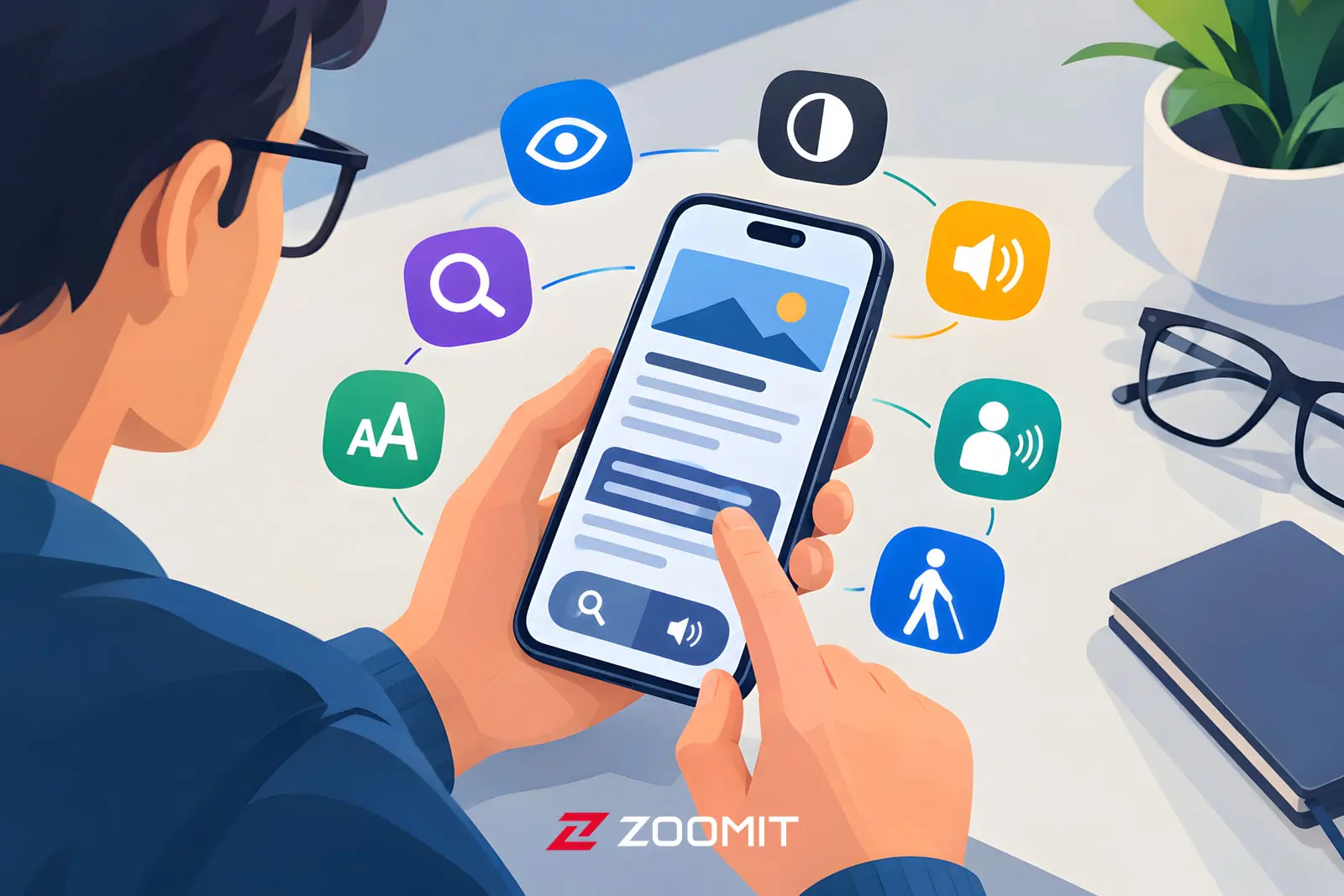
خبر مثبت این است که تلفنهای هوشمند میتوانند به عنوان ذرهبین، کتابخوان و حتی بهعنوان راهنمای شخصی عمل کنند. خبر ناخوشایند این است که بسیاری از امکانات دسترسی در قسمتهای پنهان تنظیمات قرار دارند و حتی افراد کمبینا هم از آنها مطلع نیستند. در ادامه به بررسی ۱۰ قابلیت کاربردی در بهترین گوشیها، از جمله آیفون و اندروید میپردازیم.
۱. بزرگنمایی متن و اندازه صفحه نمایش
سادهترین اقدامات میتواند گاه تأثیر بیشتری داشته باشد. در سیستمعامل اندروید، با مراجعه به مسیر Settings > Accessibility (تنظیمات > دسترسی پذیری) قادر به تنظیم جداگانه اندازه فونت (Font size) و سایز نمایشگر (Display size) از طریق یک اسلایدر خواهید بود. در گوشیهای آیفون نیز گزینهی Larger Text در قسمت Display & Text Size همین عمل را انجام میدهد. پیشنهاد میشود پس از افزایش اندازه متن، گزینهی Bold Text را نیز فعال کنید تا خطوط ضخیمتر و خواناتر گردند.
روش دسترسی:
- آیفون: Settings > Accessibility > Display & Text Size
- اندروید: Settings > Accessibility > Display size and text (تنظیمات > دسترسی پذیری > اندازه متن و نمایشگر)
۲. افزایش کنتراست، فعالسازی حالت تیره و معکوسسازی رنگها
بسیاری از کسانی که دچار کمبینی هستند، با اندازه فونتها مشکلی ندارند و دشواری آنها بیشتر مرتبط با کنتراست یا حساسیت به نور است. اپل در آیفون دو حالت برای معکوس کردن رنگها ارائه کرده است: Smart Invert که رنگ تصاویر و رسانهها را بدون تغییر باقی میگذارد و Classic Invert که همه چیز را وارونه میسازد. اندروید نیز حالت تاریک (Dark theme) و وارونگی رنگها (Color inversion) را عرضه میکند؛ به ویژه برای کسانی که از نور شدید صفحه آزار میبینند.
روش دسترسی:
- آیفون: Settings > Accessibility > Display & Text Size > Smart Invert
- اندروید: Settings > Accessibility > Color inversion (تنظیمات > دسترسی پذیری > وارونگی رنگ)؛ حالت تاریک را در بخش Display تنظیمات پیدا کنید.
۳. ذرهبین صفحهنمایش
اگر بزرگنمایی متن به تنهایی کافی نیست، میتوانید کل صفحه یا قسمتی از آن را بهصورت موقت بزرگ کنید. در سیستمعامل اندروید، گزینهی Magnification را در تنظیمات دسترسیپذیری فعال کرده و برای آن میانبری تعیین کنید. آیفون نیز دارای قابلیت زوم است. مزیت این روش این است که تنها در مواقع ضروری زوم خواهید کرد و ظاهر عادی گوشی بدون تغییر باقی میماند.
روش دسترسی:
- آیفون: Settings > Accessibility > Zoom
- اندروید: Settings > Accessibility > Magnification (تنظیمات > دسترسیپذیری > بزرگنمایی)
۴. صفحهخوان؛ VoiceOver و TalkBack
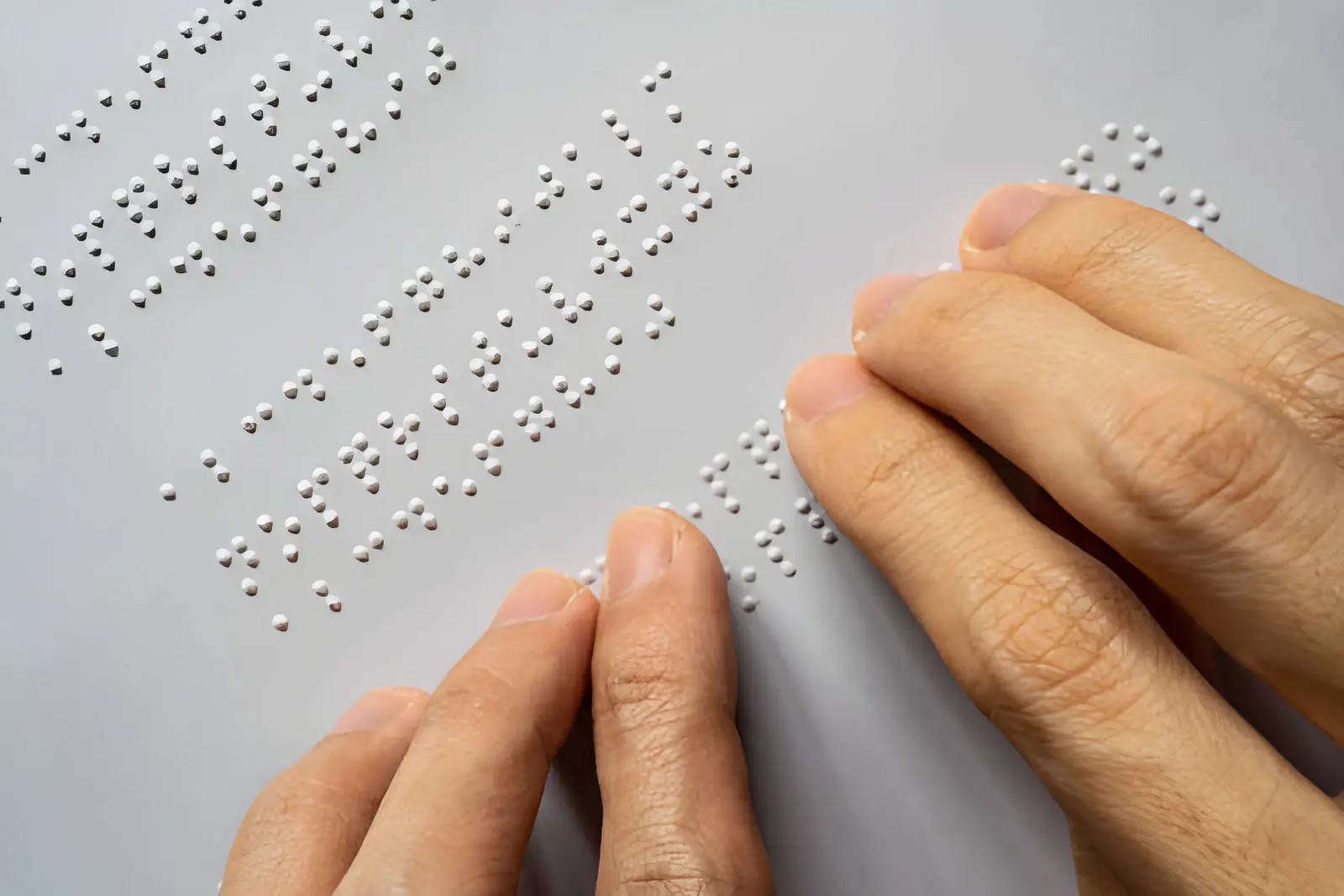
ویژگی صفحهخوان (Screen Reader) به شما امکان میدهد هر آنچه که بر روی صفحه نمایش است را با صدا بشنوید. قابلیت VoiceOver در گوشیهای آیفون و TalkBack در اندروید این وظیفه را انجام میدهند و در بسیاری از موارد با نمایشگرهای بریل سازگار هستند. برای کسانی که در طول روز دچار نوسان بینایی هستند، صفحهخوان بهعنوان یک پشتیبان مؤثر عمل میکند. کیفیت پشتیبانی از زبان فارسی در این ویژگی به مدلی که استفاده میکنید و نسخهی سیستمعامل بستگی دارد.
روش دسترسی:
- آیفون: Settings > Accessibility > VoiceOver
- اندروید: Settings > Accessibility > TalkBack
۵. خواندن متن در صفحه با صدا
نیازی نیست که همیشه صفحهخوان فعال باشد. قابلیت Select to Speak در اندروید به شما این امکان را میدهد تا تنها با کلیک بر روی متن مورد نظر، آن را با صدا بشنوید. این قابلیت بهخصوص برای افراد کمبینا، دارای دیسلکسی و اختلالات یادگیری معرفی شده است. برای گوشیهای آیفون نیز قابلیت Speak Selection و Speak Screen وظیفهی مشابهی را ایفا میکنند و تجربهای شبیه به پادکست فراهم میآورند.
روش دسترسی:
- آیفون: Settings > Accessibility > Spoken Content
- اندروید: Settings > Accessibility > Select to Speak
۶. اپ Magnifier؛ ذرهبین دیجیتال با استفاده از دوربین
اپلیکیشن Magnifier در آیفون بهعنوان یک ذرهبین دیجیتال عمل میکند و میتوان از آن بهعنوان ذرهبین ویدیویی یا میزی برای مطالعه اسناد استفاده کرد. برای اندروید نیز، گوگل این اپ را از طریق فروشگاه Google Play ارائه کرده است. این ابزار بهطرز چشمگیری تسهیلکنندهی خواندن منو، برچسب دارو و نوشتههای ریز بستهبندی است.
روش دسترسی:
- آیفون: برنامه Magnifier پیشتر نصب شده است
- اندروید: Magnifier را از Google Play دانلود کنید
۷. حالت تشخیص (Detection Mode)
قابلیت Detection Mode با استفاده از دوربین، حسگر LiDAR و یادگیری ماشین بر روی خود دستگاه فعالیت میکند. در آیپدها و آیفونهای مجهز به LiDAR، این ویژگی توانایی شناسایی و اعلام افراد، درها و مبلمان اطراف را از طریق صدا و لرزش دارد. همچنین قابلیت Text Detection قادر است متن بهکاررفته در تابلوها و برچسبها را بهطور فوری بخواند. در آیفونهای دارای دکمه Action میتوان این قابلیت را خیلی سریع با همین دکمه فعال کرد.
روش دسترسی:
- آیفون: Magnifier > دکمهی Detection Mode (نیاز به مدل مجهز به LiDAR دارد)
۸. حالت خواندن (Reader Mode) و Accessibility Reader
متنهای شلوغ، فونتهای دکوراتیو و پسزمینههای رنگی معمولاً مشکلساز برای افراد کمبینا هستند. Accessibility Reader بهخصوص در آیفون، تجربه خواندن یکپارچهای را فراهم میآورد که در هر اپلیکیشنی قابلیت اجرا به همراه فونت، اندازه و رنگهای ترجیحی را دارد. همچنین بخش Reader Mode در Magnifier توانایی پردازش متن فوقالعادهای را برای تصاویر به ارمغان میآورد. در اندروید نیز، Reading mode همین عمل را انجام میدهد.
روش دسترسی:
- آیفون: Magnifier > Reader Mode یا Settings > Accessibility > Accessibility Reader
- اندروید: Reading mode را از Google Play نصب کنید
۹. Lookout و Be My Eyes؛ دستیارهای بینایی
اپ Lookout که متعلق به گوگل است، با بهرهگیری از فناوری بینایی ماشین، توانایی شناسایی و توصیف متن و اشیا اطراف را داراست. اپلیکیشن رایگان Be My Eyes، کاربر را به داوطلبانی ۲۴ ساعته به ۱۸۵ زبان متصل میسازد و ابزار Be My AI آن، قابلیت توصیف تصاویر را به ۳۶ زبان ارائه میدهد. این اپ امکان انتخاب زبان فارسی را دارد ولی ممکن است برخی خدمات آن با آیپی ایران در دسترس نباشد.
روش دسترسی:
- Lookout (اندروید) و Be My Eyes را از Google Play یا App Store دانلود کنید
۱۰. میانبرها و دستیارهای دسترسیپذیری
دسترسی سریع به قابلیتهای دسترسیپذیری گوشی هوشمند امری ضروری است. در گوشیهای آیفون، Accessibility Shortcut مشخص میکند که با سه بار فشار دادن دکمهی کناری کدام قابلیت فعال میشود. همچنین در اپلیکیشن Shortcuts، Accessibility Assistant از شما سؤالاتی میپرسد و در انتها یادداشتی حاوی پیشنهادهای مناسبی برای نیازهای شما تهیه میکند. در دستگاههای اندروید نیز میتوانید میانبرهای اختصاصی برای ذرهبین و صفحهخوان را به دکمهها یا حرکات خاص اختصاص دهید.
روش دسترسی:
- آیفون: Settings > Accessibility > Accessibility Shortcut؛ برنامه Shortcuts > Gallery
- اندروید: Settings > Accessibility > Shortcuts
اینکه ما چه اقداماتی میتوانیم انجام دهیم
سازمان بهداشت جهانی تأکید میکند افراد دارای بینایی غیرقابل درمان نیز با دسترسی به خدمات توانبخشی میتوانند بهصورت مستقل زندگی کنند. فناوری بخشی از این پاسخ است و بخش دیگر آن به اقدامات ما بازمیگردد:
- برای تصاویر توضیحاتی بنویسید. اگر یک وبسایت دارید یا محتواهایی را در شبکههای اجتماعی منتشر میکنید، حتماً متن جایگزین (Alt text) قرار دهید.
- فرض نکنید که همه چیز را میدانید. قبل از کمککردن بپرسید چه کمکی نیاز دارند.
- از طراحیهای دسترسپذیر درخواست کنید. از اپها و کسبوکارهای ایرانی بخواهید فونتهای قابلتنظیم و کنتراست مناسب ارائه دهند.
- این قابلیتها را به اطرافیان خود معرفی کنید. شاید پدربزرگ شما در حال حاضر با مشکلاتی در خواندن متنهای کوچک پیامرسان مواجه باشد.
افراد دارای کمبینی invisibles نیستند؛ تنها رابطهایی که برای آنها طراحی نشدهاند، آنها را از دید ما دور نگهداشته است.
“`