تنظیم و کنترل همه نرمافزارهای نصبشده در ویندوز با استفاده از فایل اکسپلورر
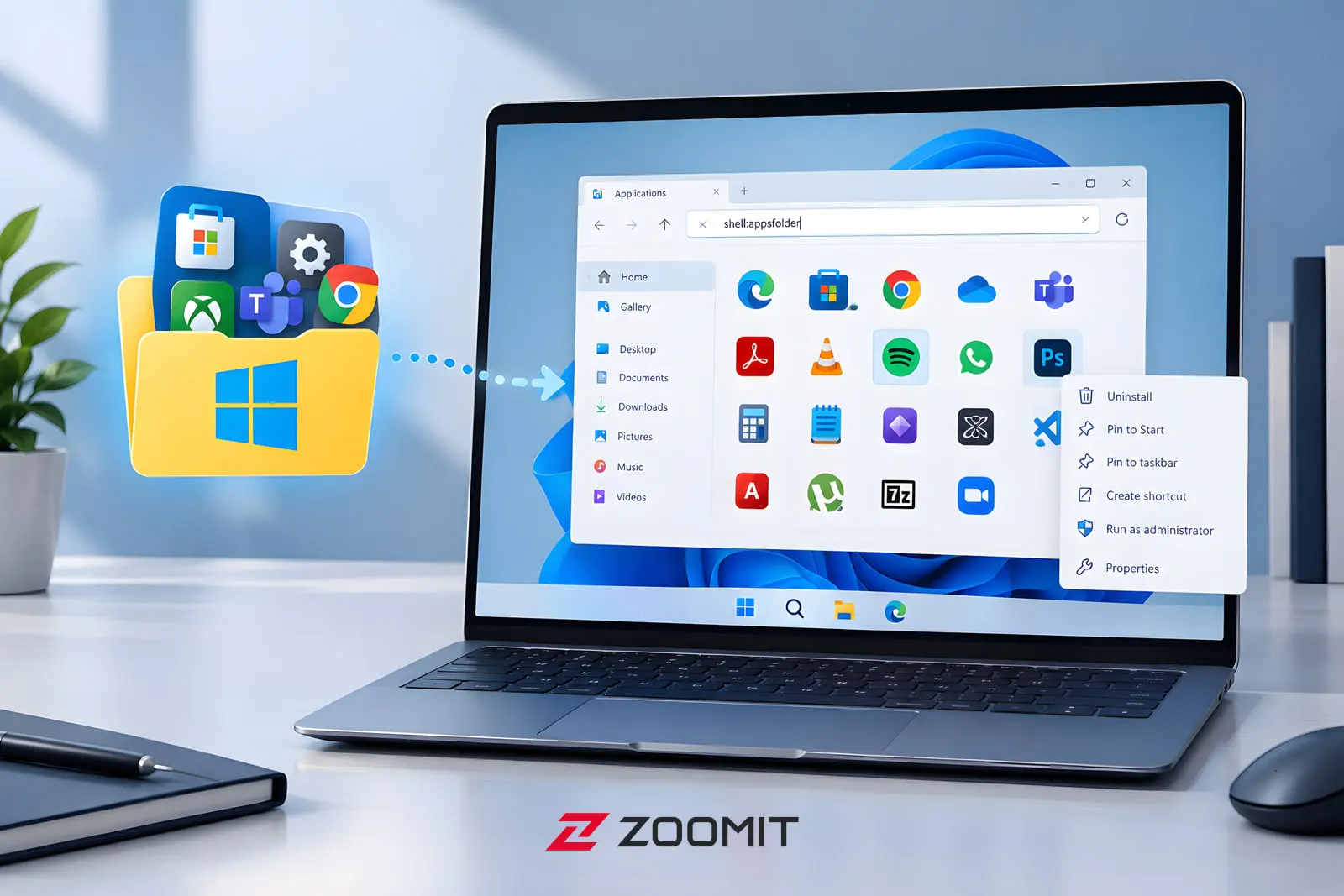
بسیاری اوقات یافتن یک لیست کامل و جامع از تمامی برنامههای نصبشده در ویندوز ۱۱ میتواند چالشبرانگیز باشد. در نسخههای امروزی ویندوز، عملیات مدیریت نرمافزارها بین بخش تنظیمات مدرن و کنترل پنل قدیمی تقسیم شده است. اما اگر تمایل دارید تا تمام نرمافزارهای دسکتاپ (Win32) و برنامههای دریافتشده از مایکروسافت استور را بهطور همزمان، در یک پنجره و بدون پیچیدگیهای اضافی مشاهده کنید، چه راه حلی در دسترس است؟
در این مقاله، به معرفی روشی مفید و کمتر شناخته شده خواهیم پرداخت. با استفاده از این روش ساده، در عرض چند ثانیه به پوشهای مخفی که مخصوص اپلیکیشنها در ویندوز است دسترسی پیدا کرده و از آنجا قادر خواهید بود تا تمام برنامهها را مدیریت نمایید.
پوشه Applications در ویندوز چیست؟
در سیستمعامل ویندوز، یک پوشه پنهان و سیستمی بهنام Applications وجود دارد که بهعنوان مرکز تجمع نرمافزارها عمل میکند. این پوشه، لینکهای میانبر تمامی برنامههای کاربردی که بر روی کامپیوتر شما نصب شدهاند را در خود جای داده است. دسترسی به این پوشه از طریق رابط کاربری معمول ویندوز ممکن نیست و برای ورود به آن از دستور خاصی در فایل اکسپلورر باید استفاده شود.
آموزش گامبهگام برای دسترسی به لیست کامل برنامهها
برای انجام این ترفند نیازی به نصب نرمافزار جانبی یا تغییر در رجیستری ویندوز نیست. فقط کافی است مراحل زیر را بهدقت انجام دهید:
- باز کردن فایل اکسپلورر. ابتدا یک پنجره جدید از File Explorer را باز کنید. برای تسریع در این کار میتوانید از کلیدهای ترکیبی Win + E استفاده نمایید.
- انتخاب نوار آدرس. بر روی نوار آدرس در بخش بالایی پنجره فایل اکسپلورر کلیک کنید تا مسیر حاضر انتخاب شود.
- تایپ دستور اختصاصی. عبارت shell:appsfolder را بهدقت و بدون هیچ فاصلهای در نوار آدرس وارد کنید.
- اجرای دستور. کلید اینتر را بر روی کیبورد بفشارید.
- مشاهدهی نتایج. بلافاصله به پوشهای هدایت میشوید که آیکون تمامی نرمافزارها و اپلیکیشنهای نصبشده بر روی سیستمعامل بهصورت یکجا و در یک صفحه به نمایش گذاشته شدهاند.