چگونه یک ویندوز قابل حمل روی یک فلش USB بسازیم؟
ارسال شده توسط: پریسا فولادی 25 اسفند 1403 ساعت 20:41
آیا می خواهید ویندوز را بدون نیاز به نصب روی کامپیوتر اجرا کنید؟ این راهنما به شما کمک می کند تا یک نسخه ویندوز قابل حمل برای خود بسازید.
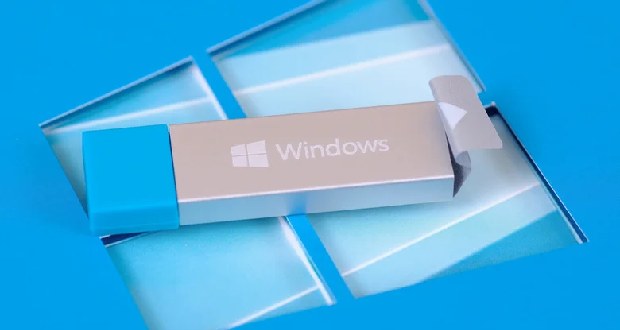
ساخت یک نسخه ویندوز قابل حمل روی فلش USB بسیار کاربردی است، به خصوص اگر قصد دارید بدون اینکه سیستم فعلی خود را تغییر دهید نسخه جدیدتر یا قدیمی تر ویندوز را امتحان کنید. همچنین با ساخت این فلش می توانید یک نسخه شخصی شده از ویندوز شامل برنامه ها، فایل ها و رمزهای عبور خود را همه جا به همراه داشته باشید. در این مقاله به صورت ساده و گام به گام آموزش می دهیم که چگونه ویندوز را روی فلش USB نصب و اجرا کنید.
مراحل ساخت یک ویندوز قابل حمل
بدون توجه به اینکه چرا می خواهید ویندوز را مستقیما از فلش USB اجرا کنید، انجام این کار آسان است و تنها نیاز به رعایت چند مرحله و تهیه مواردی دارد. ابتدا به یک فلش مموری با ظرفیت حداقل ۱۶ گیگابایت نیاز دارید. بهتر است فلش شما از نوع USB 3.0 یا بالاتر باشد تا ویندوز سریع تر و روان تر اجرا شود.
همچنین می توانید از یک هارد اکسترنال نیز برای این کار استفاده کنید. علاوه بر این برای ساخت یک فلش قابل بوت نیاز به نرم افزار جانبی مانند Rufus دارید. اگرچه داشتن کلید فعال سازی ویندوز 10 یا 11 برای فعال کردن ویندوز روی فلش USB ایده آل است، اما این مرحله ضروری نیست و ویندوز بدون فعال سازی هم قابل استفاده است. در نهایت، حتما گزینه Secure Boot را در تنظیمات BIOS خود غیرفعال کنید تا در اجرای ویندوز مشکلی پیش نیاید. در ادامه، مراحل ساخت و نصب ویندوز با فلش را توضیح خواهیم داد.
دانلود فایل ISO ویندوز 10 یا 11
برای ایجاد یک فلش USB بوتیبل، ابتدا باید فایل ISO ویندوز 10 یا 11 را دانلود کنید. فرآیند دانلود بسته به نسخه ویندوز کمی متفاوت است، اما در کل ساده است. برای دانلود فایل ISO ویندوز 10، مراحل زیر را دنبال کنید:
مرورگر خود را باز کرده و به صفحه دانلود ویندوز 10 در وب سایت رسمی مایکروسافت بروید.در بخش Create Windows 10 Installation Media روی دکمه Download Now کلیک کنید.پس از دانلود فایل MediaCreationTool.exe را اجرا کنید.شرایط و مقررات مایکروسافت را بپذیرید و گزینه Create installation media (USB flash drive, DVD, or ISO file) for another PC را کرده و روی Next کلیک کنید.زبان و نسخه ویندوز مورد نظر خود را کرده و روی Next کلیک کنید.گزینه ISO file را کرده و Next را بزنید.مسیر ذخیره سازی فایل را مشخص کرده و روی Save کلیک کنید.صبر کنید تا ابزار فایل ISO را دانلود کند.
برای دانلود فایل ISO ویندوز 11، به صفحه دانلود ویندوز 11 در وب سایت مایکروسافت بروید. سپس در بخش Download Windows 11 Disk Image (ISO) for x64 devices، گزینه Windows 11 multiedition ISO for x64 devices را از منوی کشویی کرده و روی Download Now کلیک کنید. پس از زبان، مجددا روی Download Now کلیک کنید و صبر کنید تا فایل دانلود شود.
ایجاد یک ویندوز قابل حمل با استفاده از Rufus
پس از دانلود فایل ISO ویندوز، باید نرم افزار Rufus را روی سیستم خود نصب کنید تا بتوانید فلش USB را بوتیبل کنید. توجه داشته باشید که این فرآیند تمام اطلاعات موجود در فلش را حذف می کند، بنابراین قبل از ادامه، از داده های مهم خود نسخه پشتیبان تهیه کنید. برای ساخت فلش USB قابل بوت با Rufus، مراحل زیر را دنبال کنید:
نرم افزار Rufus را از وب سایت رسمی آن دانلود و نصب کنید.فلش USB را به کامپیوتر متصل کرده و Rufus را باز کنید.روی دکمه Select کلیک کرده و فایل ISO که دانلود کرده اید را کنید.از منوی کشویی Image option گزینه Windows To Go را کنید.از منوی Device فلش USB مورد نظر خود را کنید. اگر از هارد اکسترنال استفاده می کنید، باید گزینه Show advanced drive properties را فعال کرده و List USB Hard Drives را کنید.سایر تنظیمات را بدون تغییر رها کرده و روی Start کلیک کنید.نسخه ویندوز (Home، Pro یا Enterprise) را کرده و OK را بزنید.مجددا OK را کرده و منتظر بمانید تا Rufus فلش USB شما را آماده کند.
این فرآیند بسته به حجم فایل ISO و سرعت خواندن و نوشتن فلش شما ممکن است کمی طول بکشد. پس از اتمام کار، می توانید از فلش برای اجرای ویندوز روی هر کامپیوتری استفاده کنید.
بوت کردن ویندوز از طریق فلش USB
ساده ترین روش برای اجرای ویندوز از فلش USB استفاده از منوی Boot است. برای این کار باید:
فلش بوتیبل را به کامپیوتر متصل کرده و سیستم را روشن کنید.هنگام راه اندازی سیستم، کلید مخصوص (معمولا F12، F11، Esc یا Delete) را بزنید تا به منوی Boot دسترسی پیدا کنید.فلش USB خود را کرده و Enter بزنید.
اگر سیستم شما از قبل دارای ویندوز 10 یا 11 است، می توانید از طریق تنظیمات نیز فلش USB را بوت کنید:
کلیدهای Windows + I را فشار دهید تا تنظیمات باز شود.به قسمتUpdate & Security (در ویندوز 10) یا System (در ویندوز 11) بروید.گزینه Recovery را کنید و در بخش Advanced startup روی Restart now کلیک کنید.پس از راه اندازی مجدد، گزینه Use a device را کرده و فلش USB خود را برگزینید.
هنگامی که برای اولین بار ویندوز را از روی فلش بوت می کنید، باید مراحل استاندارد راه اندازی را طی کرده و در صورت نیاز ویندوز را فعال کنید. با این حال توجه داشته باشید که اجرای ویندوز از فلش USB به دلیل محدودیت های سرعت خواندن و نوشتن فلش نسبت به نصب روی هارد داخلی کندتر خواهد بود.
در گجت نیوز بخوانید: