کاهش سرعت فلش مموری و روشهای بهبود عملکرد آن
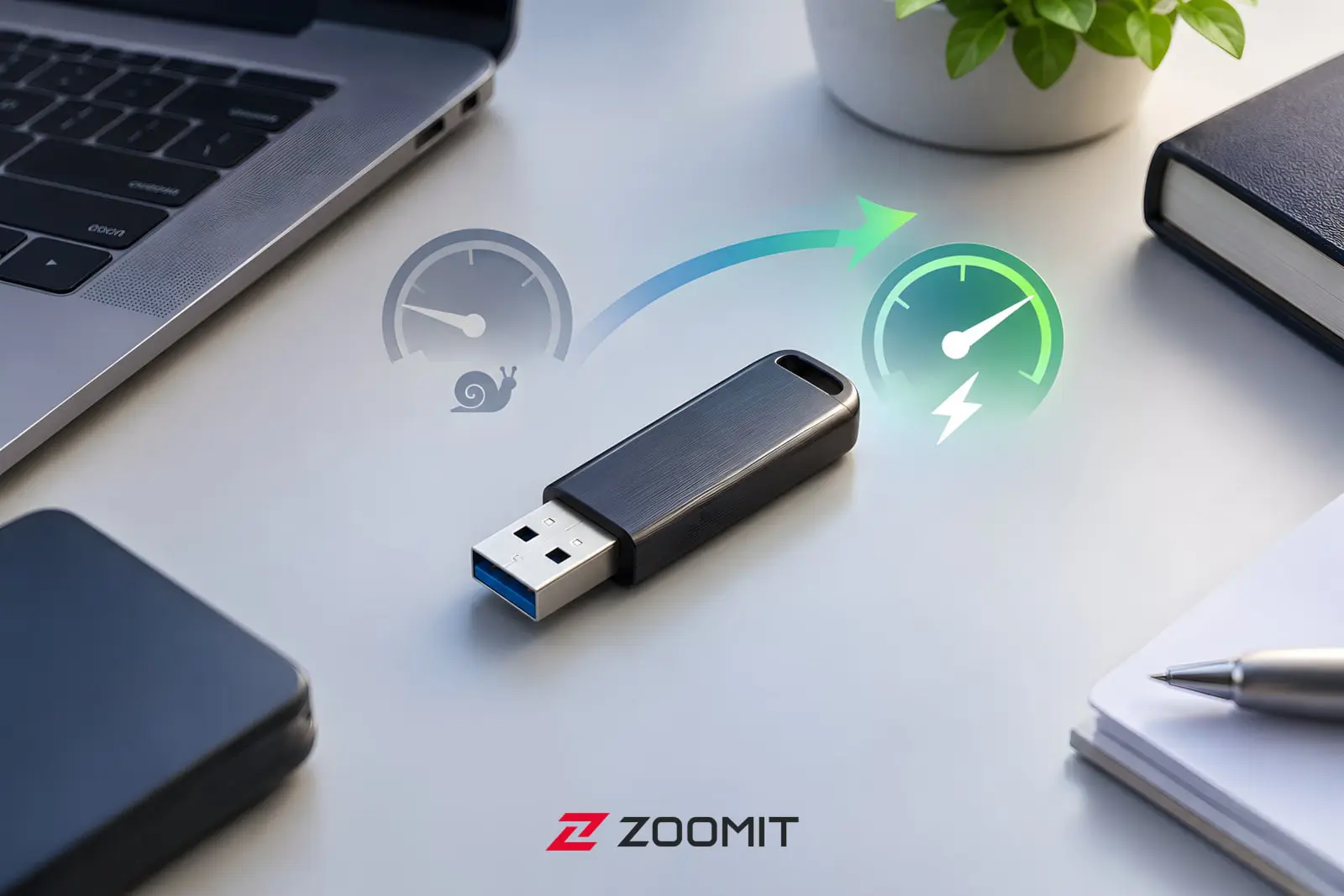
زمانی که بخشی از بلوک حافظه در فلش مموری تغییر میکند، ضروری است که دادههای سالم موجود در همان بلوک بهطور موقت ذخیرهسازی شوند تا پس از پاکسازی آن بلوک، دوباره به محل اولیه خود منتقل گردند. فلش مموریهای نو بهخاطر وجود فضای خالی و بلااستفاده، عملکرد سریعی دارند چون میتوانند دادههای جدید را بهراحتی در این بخشها ذخیره کنند. اما با انجام فراوان عملیات پر و خالی در فلش، تعداد بلوکهای خالی کاهش پیدا میکند و کنترلر این وسیله ناگزیر میشود برای نوشتن هر داده، ابتدا بلوک مربوطه را کش کند، سپس آن را پاکسازی کرده و دوباره نسبت به ذخیرهسازی اقدام کند. این روند چندمرحلهای میتواند منجر به کاهش سرعت شود.
نکتهی کلیدی این است که افت سرعت در فلش مموری تنها به قوام نوشتن مربوط میشود و تأثیر طبیعی بر روی سرعت خواندن اطلاعات ندارد. اگر از فلش خود عمدتاً برای پخش ویدئو و موسیقی یا انتقال فایلهای ثابت استفاده میکنید، احتمالاً مشکلی احساس نخواهید کرد. ولی در شرایطی که از آن برای اجرای برنامههای پرتابل یا بکاپگیری پیوسته بهره میبرید، به وضوح متوجه کاهش سرعت خواهید شد. همچنین با کاهش ظرفیت فلش، زودتر با مشکل افت سرعت مواجه میشوید.
تفاوت بین فلش مموری ارزان و SSD چیست؟
فلش مموری و SSD به لحاظ نوع حافظه (NAND) شباهتهای زیادی دارند و حتی در حال حاضر SSDهای USB نیز تولید شدهاند. با این حال، تفاوت اساسی در کنترلرها نهفته است؛ که در واقع بخشی است که وظیفهی مدیریت عملیات سطح پایین حافظه را بر عهده دارد. سیستمعامل صرفاً درخواستهای خود را به حافظه ارسال میکند و کنترلر مسئول اجرای آنها و نگهداری پایه است.
کنترلرهای SSD بهطور معمول بسیار پیشرفتهتر هستند و قادرند که عملکرد و سلامت حافظه را بهصورت پیشگیرانه و بهدقت مدیریت کنند. در مقابل، فلش مموریهای ارزانتر از یک کنترلر ساده استفاده میکنند که هزینهاش در قیمت نهایی محصول ناچیز است و تواناییهای چندانی ندارد.
کیفیت نگهداری Garbage Collection در فلش مموری پایینتر است
هر دو نوع کنترلر در فلش و SSD از روشی به نام Garbage Collection بهره میبرند. در این روند، در زمانهایی که دستگاه در حال استفاده نیست، کنترلر بلوکهای غیر فعال را پاک کرده و دادهها را گردآوری میکند تا همیشه فضای کافی برای نوشتن وجود داشته باشد. اما کنترلر SSD این فرایند را بهسرعت و با دقت بیشتری انجام میدهد و میداند که کدام دادهها باید در کنار هم قرار بگیرند.
بهعلاوه، سیستمعامل قادر است با استفاده از دستور TRIM به SSD اعلام کند که کدام بلوکها دیگر نیاز ندارند و بنابراین میتوان آنها را حذف کرد. این ویژگی به SSD اجازه میدهد که بدون انتظار برای بیکاری، عملیات پاکسازی را انجام دهد. درحالیکه فلش مموریهای ساده از این قابلیت بهرهای ندارند و بنابراین باید منتظر بمانید تا فلش به سیستم متصل بماند، روشن باشد و کنترلر تشخیص دهد که چه زمانی برای نظمدهی به حافظه مناسب است.
چگونه مشکل کاهش سرعت فلش مموری را حل کنیم؛ بکاپ بگیرید و فرمت کنید
سادهترین رویکرد برای برطرف کردن مشکل کاهش سرعت فلش مموری این است که دستگاه را به مدت چند ساعت یا حتی یک شب به سیستم متصل کنید تا الگوریتمهای نگهداری داخلی پیادهسازی شوند. در صورتی که وقت کافی دارید، این روش میتواند مفید باشد، هرچند نتایج آن کاملاً قابل اعتماد نیست.
راهحل سریعتر و کارآمدتر این است که دادههای موجود بر روی فلش را بکاپ بگیرید، سپس آن را فرمت کرده و در نهایت فایلها را برگردانید. با این کار، وقتی همهی فایلها را در یک فرآیند کپی روی فلش پاکسازیشده میریزید، کنترلر فرصت مییابد که دادهها را بهصورت منظمتری ذخیره کند، باعث کاهش پراکندگی میشود و بلوکهای خالی بیشتری را ایجاد مینماید. همچنین، بلوکهای بلااستفاده برای Garbage Collection بهراحتی آماده خواهند شد.
مراحل فرمت کردن فلش مموری در ویندوز به شرح زیر است:
- ابتدا تمام فایلهای موجود در فلش را روی کامپیوتر یا فضای ابری کپی نمایید، چراکه فرمت کردن همهی اطلاعات را حذف خواهد کرد.
- در This PC بر روی درایو فلش راستکلیک کرده و گزینهی Format را انتخاب کنید.
- در قسمت File System گزینهی exFAT را مشخص کنید.
- گزینه Quick Format را فعال کنید.
- بر روی Start کلیک کنید و منتظر اتمام عملیات بمانید.
- در نهایت، تمام فایلهای پشتیبانگیری شده را بهصورت یکجا و در یک عملیات کپی بر روی فلش بازگردانید.